Unterschriften-Generator
Eine Unterschrift, die du wirklich benutzt
Unterschrift zeichnen, Namen in Handschrift tippen oder ein Foto deiner bestehenden Unterschrift hochladen. Der Unterschrift Generator verfeinert sie kostenlos, bis sie aussieht, als hätte ein Stift sie geschrieben. Danach lädst du sie als transparentes PNG oder SVG herunter.
Kein Zeigegerät? Der Tab „Tippen“ funktioniert komplett mit der Tastatur.
Zeichne deine Unterschrift mit Maus, Trackpad oder Finger.
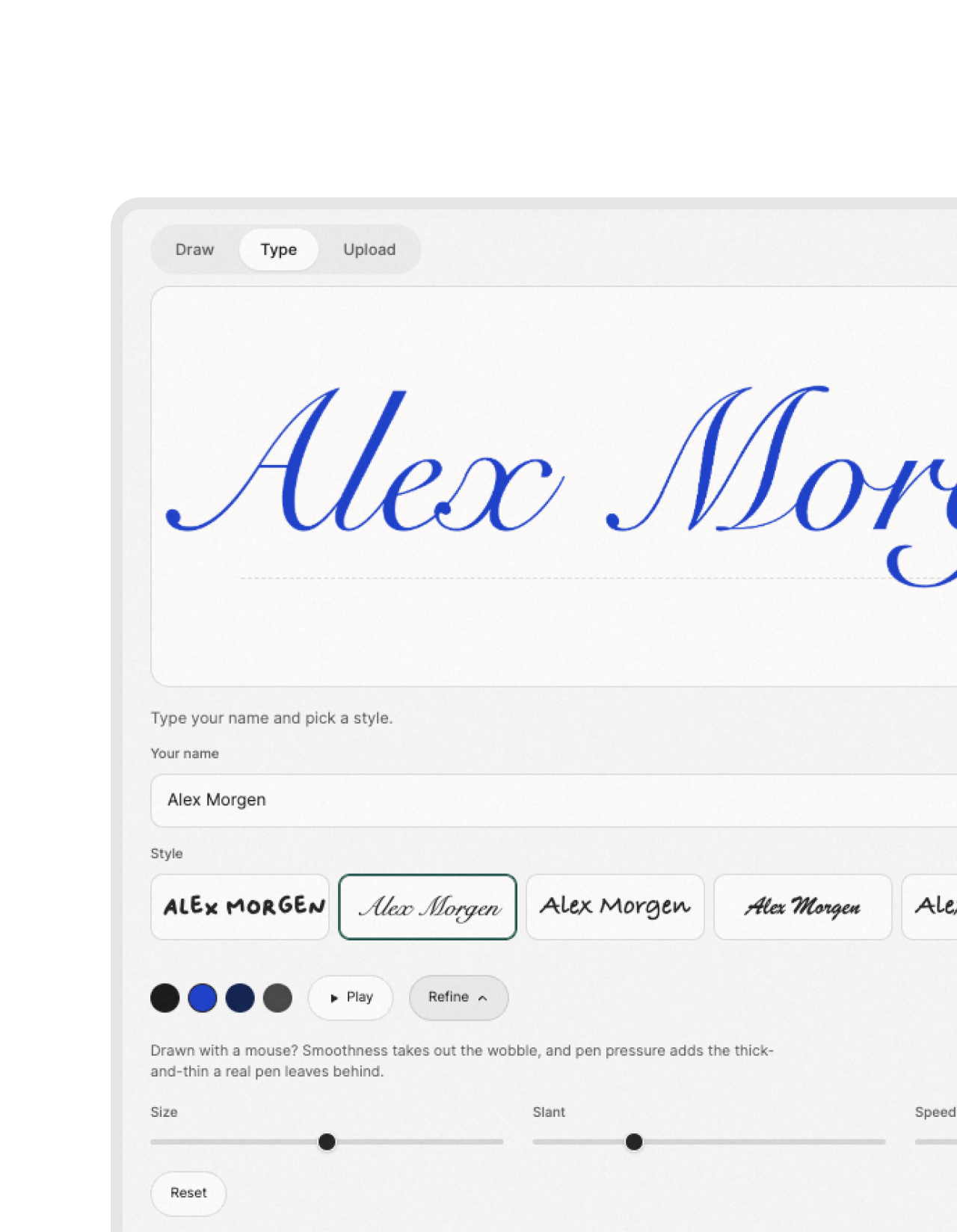
Tippe deinen Namen und wähle einen Stil.
Lade ein Foto oder einen Scan deiner Unterschrift auf Papier hoch.
Mit der Maus gezeichnet? Die Glättung nimmt das Zittern raus, und der Stiftdruck bringt das Dick und Dünn, das ein echter Stift hinterlässt.
Schiebe, bis die Tinte satt ist und das Papier verschwindet.
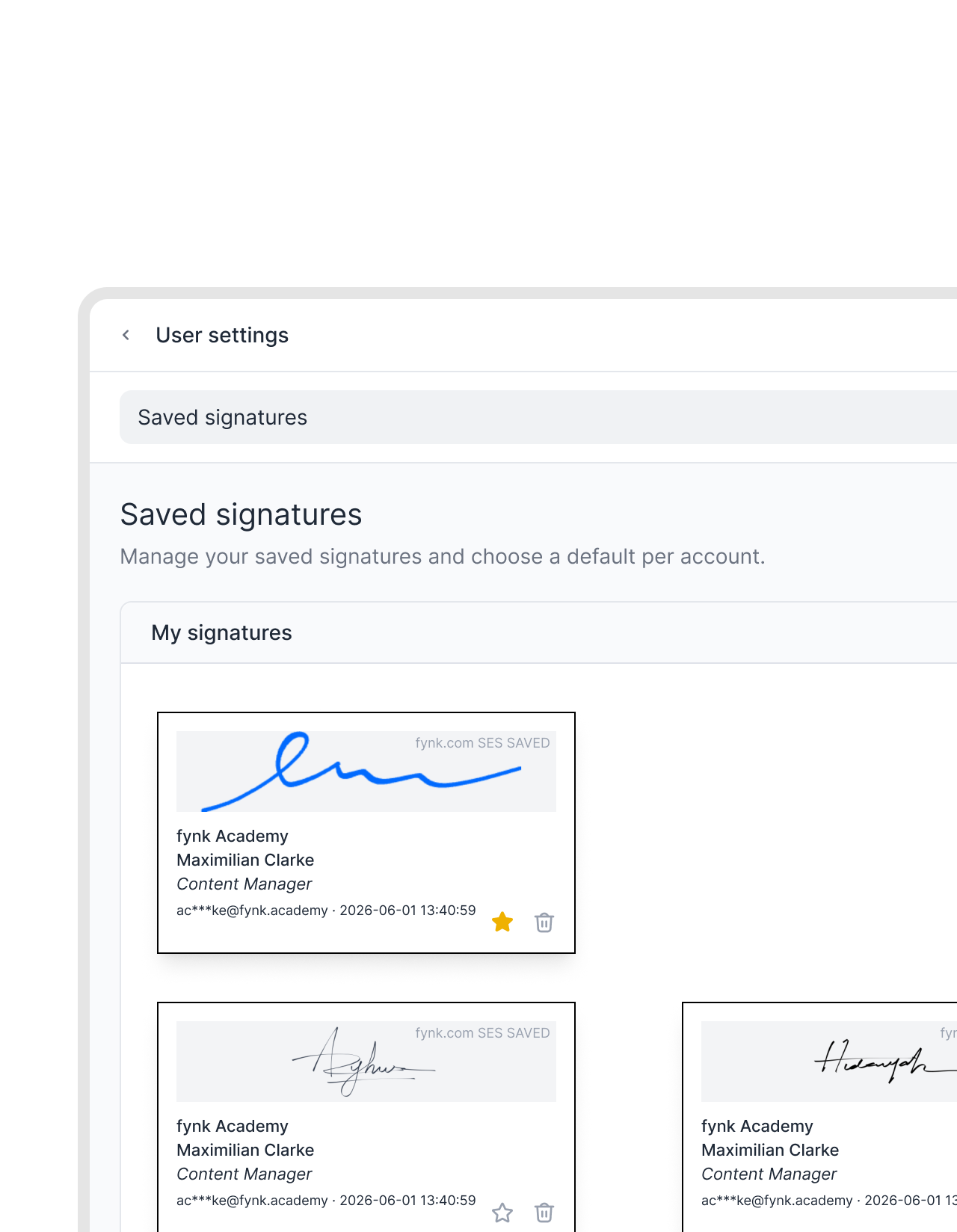
Lädt deine Unterschrift herunter und öffnet ein kostenloses fynk-Konto – einmal hinterlegen, dann mit einem Klick auf jeden Vertrag setzen.
In deinen Downloads gespeichert
Das ist ein Bild deiner Unterschrift. Was im Streitfall zählt, ist der Nachweis drumherum: wer unterschrieben hat, wann, und dass sich danach nichts geändert hat. Genau den legt fynk um jede Unterschrift – auf allen drei eIDAS-Stufen.
Dein Upload liegt als Bild im SVG und bleibt so scharf wie das Foto, mit dem du angefangen hast – nicht schärfer. Zeichne oder tippe sie stattdessen, wenn sie in jeder Größe scharf bleiben soll.
Nichts wird hochgeladen Deine Unterschrift entsteht in deinem Browser und wird nie an uns gesendet. Es gibt nichts zu löschen, weil wir sie nie hatten.
Digitale Unterschrift erstellen:
3 Wege in 30 Sekunden
Eine Online-Unterschrift muss nicht aussehen, als käme sie vom Computer. Wähle den Weg, der zu dir passt. Alle drei laufen direkt in deinem Browser, ohne Konto und ohne Upload.
Weg 1: Selbst zeichnen.
Unterschreibe mit Maus, Trackpad oder Finger. Die Regler machen aus dem wackeligen Strich echte Handschrift.
Weg 2: Namen tippen.
Namen eingeben, einen von sechs Schreibschrift-Stilen wählen, fertig. So kannst du eine Unterschrift generieren, ohne zu zeichnen, komplett über die Tastatur.
Weg 3: Foto hochladen.
So kannst du eine Unterschrift digitalisieren, die du auf Papier geschrieben hast: Der Hintergrund fällt weg, übrig bleibt die Tinte als transparentes PNG.
Kostenlos, ohne Konto.
Eine Unterschrift kostenlos erstellen, ohne Anmeldung und ohne Wasserzeichen. Keine Obergrenze dafür, wie viele du erstellst.
Nichts wird hochgeladen.
Deine Unterschrift entsteht auf deinem Gerät. Keine Bilddaten verlassen deinen Browser, es gibt also nichts, was wir speichern könnten.
PNG, SVG, animiert.
Transparentes PNG für Dokumente, Vektordatei für große Formate, animierte Variante für das Web. Alles kostenlos.
Unterschrift online zeichnen: So wird aus einem Strich mit der Maus echte Handschrift
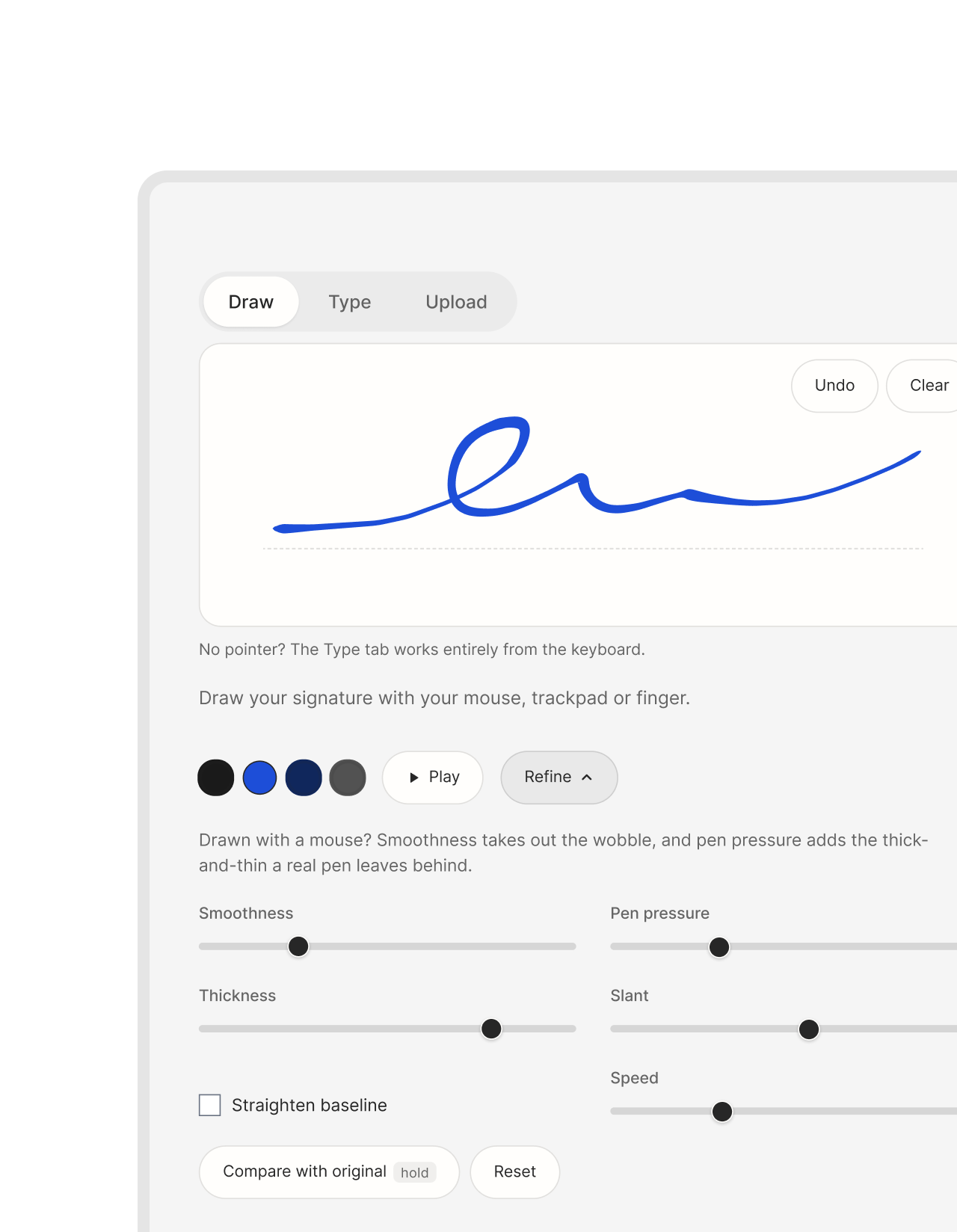
Eine Maus hat kein Handgelenk und ein Trackpad keinen Druck. Deshalb wirkt eine am Bildschirm gezeichnete Unterschrift zittrig und flach. Genau das korrigieren die Regler unter „Verfeinern“, jeder an einer anderen Stelle.
 Handschriftliche Unterschrift erstellen
Vom wackeligen Strich zu echter Tinte
Glättung nimmt das Zittern raus. Maus und Trackpad tasten deine Hand in groben Schritten ab: Was sich wie eine Kurve anfühlt, kommt als Treppe an. Die Glättung rundet diese Ecken ab, bis der Strich als eine durchgehende Bewegung wirkt.
Stiftdruck bringt das Dick und Dünn zurück. Ein echter Stift gibt mehr Tinte ab, wo die Hand langsamer wird, und weniger, wo sie beschleunigt. Genau diese Schwankung macht Handschrift aus. Wir messen, wie schnell du gezeichnet hast, und passen die Strichstärke daran an.
Neigung stellt die Schräglage wieder her. Deine Hand stützt sich auf dem Tisch ab, wenn sie eine Maus führt. Deshalb wirkt eine am Bildschirm gezeichnete Unterschrift aufrechter als dieselbe Unterschrift auf Papier.
Grundlinie ausrichten findet die Linie, auf der du tatsächlich geschrieben hast, und legt sie waagerecht. Eine Unterschrift, die nach oben gewandert ist, sitzt danach gerade.
Halte beim Zeichnen Mit Original vergleichen gedrückt, um das Original darunter zu sehen. Nichts ist endgültig: Jeder Regler wird neu aus deiner Zeichnung berechnet. Du kannst sie in beliebiger Reihenfolge bewegen und wieder zurückziehen.
 Unterschrift tippen oder digitalisieren
Zeichnen ist nicht der einzige Weg
Tippe deinen Namen und wähle einen Stil, wenn du gar nicht zeichnen möchtest. Es gibt sechs Schreibschrift-Stile (Oliver, Roundhand, Script, Brush, Handwriting und Casual), jeweils in deinem eigenen Namen als Vorschau. Die meisten nutzen die Handschrift-Schriften, die auf deinem Gerät installiert sind. Derselbe Stil kann unter Windows, auf dem Mac oder auf dem Handy deshalb etwas anders aussehen. Das ist auch der barrierefreie Weg: Der gesamte Ablauf funktioniert mit der Tastatur, was mit einer Zeichenfläche nie möglich ist.
Lade ein Foto hoch, um eine Unterschrift zu digitalisieren, die du auf Papier geschrieben hast. Wir lösen sie vom Untergrund: Der Hintergrund wird automatisch entfernt, das Bild auf die Tinte zugeschnitten, Papierkörnung und Bildrauschen verschwinden. Ein Handyfoto reicht völlig, einen Scanner brauchst du nicht.
Egal wie du sie erstellt hast: Das transparente PNG fügst du direkt in ein PDF, ein Word-Dokument, Google Docs oder deine E-Mail-Signatur in Outlook oder Gmail ein.
Du unterschreibst für jemand anderen? Das Bild ist nur die halbe Miete. Erst der Zusatz daneben macht die Vertretung gültig, und welcher richtig ist, hängt von deiner Befugnis ab: i.A., i.V. und ppa. im Überblick.


Schöne Unterschrift erstellen: Tipps für eine gute Unterschrift
Eine Unterschrift ist kein Logo. Sie muss schnell von der Hand gehen, jedes Mal ähnlich aussehen und trotzdem schwer nachzumachen sein. Lesbar sein muss sie nicht.
 Professionelle Unterschrift
Erst üben, dann festlegen
Schreib zügig, statt zu malen. Tempo erzeugt von sich aus den Schwung und das Dick und Dünn, an dem man Handschrift erkennt. Wer langsam malt, bekommt eine gleichmäßig dicke Linie, und genau die wirkt künstlich.
Setze auf einen erkennbaren Anfangsbuchstaben. Bei den meisten professionellen Unterschriften trägt der erste Buchstabe die Wiedererkennung, der Rest darf zum Schwung werden. Eine gleichbleibende Neigung hält das Ganze zusammen.
Übe sie auf Papier. Schreib deine eigene Unterschrift ein Dutzend Mal hintereinander und behalte die Version, die dir am leichtesten von der Hand geht, nicht die schönste. Eine Unterschrift, die du nicht wiederholen kannst, ist im Alltag wertlos.
Selbst gestalten oder generieren lassen? Wenn du sie hier tippst, nimm den Stil, der am wenigsten nach Schriftart aussieht, und verändere Neigung und Größe. Eine unangetastete Schrift in den Standardeinstellungen ist die Art von Unterschrift, die man am leichtesten als generiert erkennt. Wenn du zeichnest, bleibt sie ohnehin deine eigene, denn die Regler korrigieren nur, was Maus und Trackpad verzerren.
Wähle eine Tinte, die ein Stift hinterlassen würde. Der Generator bietet Schwarz, Blau, Navy und Grau. Auf einem Ausdruck hebt sich Blau oder Navy vom schwarzen Text ab, deshalb unterschreiben viele mit blauem Stift. Schwarz verschwimmt eher mit dem Dokument. Halte die Strichstärke auf dem Niveau eines Kugelschreibers: Ein sehr dicker Strich wirkt wie Filzstift, ein haarfeiner geht beim Scannen verloren.
Lieber echt als perfekt. Echte Unterschriften sind leicht unregelmäßig: Die Grundlinie wandert, das Ende läuft aus, ein Buchstabe ist größer als der Rest. Lass davon etwas stehen. Nimm das Zittern raus, aber zieh nicht jeden Regler auf Anschlag, denn eine perfekt gleichmäßige Linie verrät eine generierte Unterschrift sofort.
Achte auf die Größe. Eine Unterschrift sollte zur Unterschriftszeile passen, etwa so breit wie der gedruckte Name darunter. Skaliere das PNG in Word oder deinem PDF-Programm entsprechend herunter, statt es die halbe Seite füllen zu lassen.

Ist ein Bild der Unterschrift eine gültige elektronische Signatur?
Diesen Teil lassen die meisten Unterschriften-Generatoren weg, und genau er zählt, wenn du etwas unterschreibst, das halten muss.
 Elektronische Unterschrift erstellen vs. BildKostenloses fynk-Konto erstellen
Ein Bild ist der Anfang des Unterschreibens, nicht das Ende
Ein Bild deiner Unterschrift ist keine elektronische Signatur. Wenn du hier eine Unterschrift als Bild erstellst, bekommst du eine Grafik. In ein PDF eingefügt sieht sie richtig aus, und für Dokumente ohne großes Risiko reicht das oft, denn nach Artikel 25 von eIDAS darf einer elektronischen Signatur die Rechtswirkung nicht allein deshalb abgesprochen werden, weil sie in elektronischer Form vorliegt.
Was ein Bild nicht kann: irgendetwas beweisen. Es enthält keinen Nachweis darüber, wer es angebracht hat, wann das geschehen ist und ob das Dokument danach verändert wurde. Jeder, der es erhält, kann es herauslösen und weiterverwenden. Wird eine Unterschrift je bestritten, ist nicht das Bild der Beweis, sondern der Nachweis drumherum. Und wo das Gesetz eine bestimmte Form verlangt, genügt ein Bild dieser Form nicht. Die Schriftform nach § 126 BGB verlangt eine eigenhändige Namensunterschrift auf der Urkunde, und ein eingefügtes Bild ist keine. Elektronisch lässt sich die Schriftform nur mit einer qualifizierten Signatur ersetzen, in Deutschland nach § 126a BGB, in Österreich nach § 4 Abs. 1 SVG. Für manche Erklärungen schließt das Gesetz die elektronische Form sogar ganz aus, etwa für die Kündigung eines Arbeitsverhältnisses (§ 623 BGB).
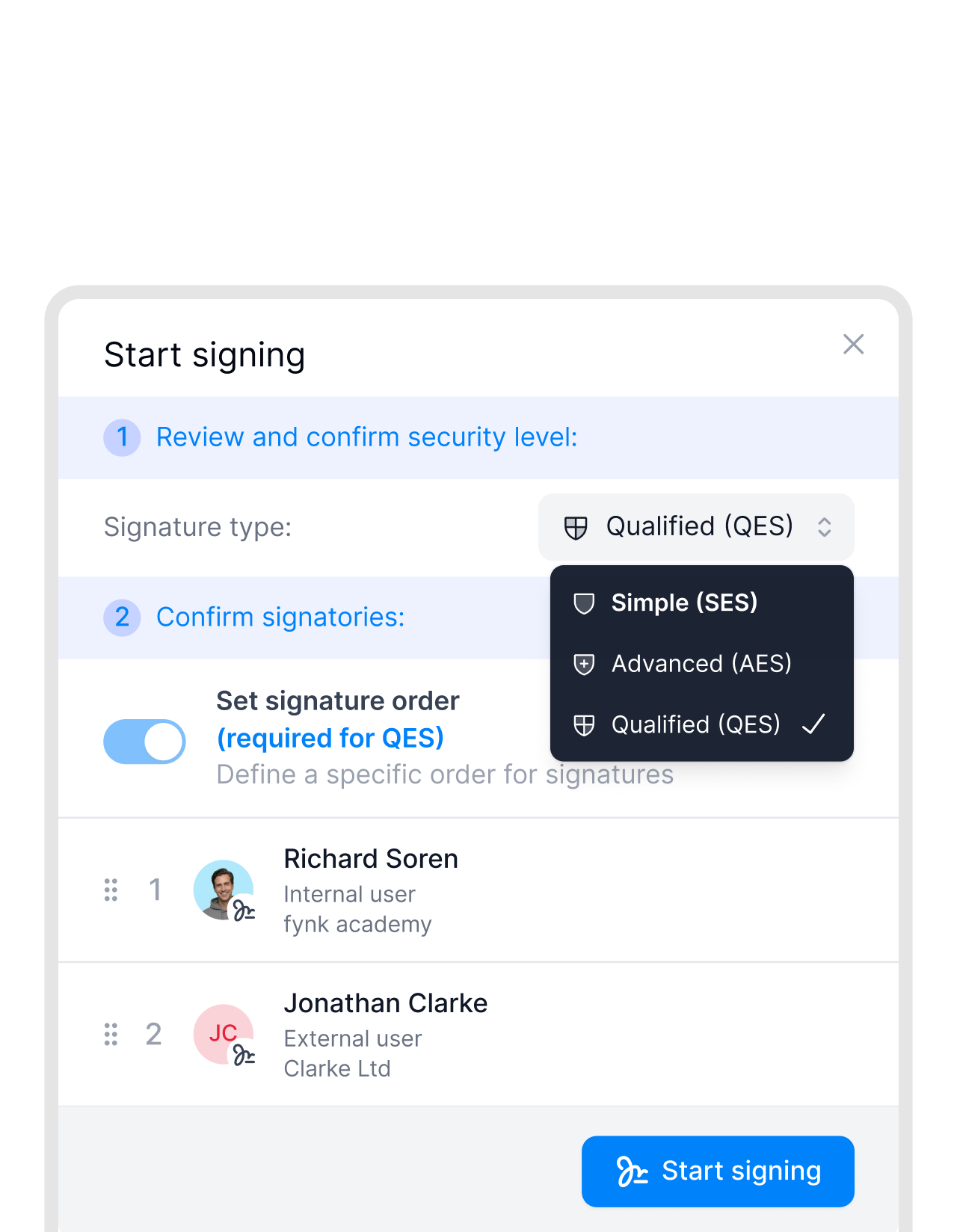
Für genau diesen Nachweis definiert die eIDAS-Verordnung drei Stufen. Eine einfache Signatur (EES) ist genau dieser Fall: Bild plus erkennbarer Unterschriftswille. Eine fortgeschrittene Signatur (FES) verknüpft die Unterschrift mit einer identifizierten Person und erkennt jede spätere Änderung am Dokument. Eine qualifizierte Signatur (QES) setzt eine geprüfte Identität voraus und ist der handschriftlichen Unterschrift EU-weit rechtlich gleichgestellt.
Welche Form für welches Dokument gilt, zeigt unser Überblick: Ist eine digitale Unterschrift rechtsgültig?
fynk unterstützt alle drei, mit Audit-Trail, Zeitstempeln und Manipulationsschutz. Nutze den Generator für das Bild. Und unterschreibe dann dort, wo es sich beweisen lässt.

Unterschriftsbild vs. echte elektronische Signatur
Eine Grafik in einem Dokument
Genau das, was du hier herunterlädst, und was jeder andere Generator liefert.
Sieht richtig aus, beweist nichts
Kein Nachweis, wer und wann
Änderungen bleiben unsichtbar
Erfüllt die Schriftform nicht


Eine Unterschrift mit Nachweis
Dieselbe Unterschrift, nur mit allem drumherum, was im Streitfall zählt.
Identität des Unterzeichners belegt
Zeitstempel und Audit-Trail
Manipulation wird erkannt
QES ersetzt die Schriftform

"Verträge per E-Mail zu versenden und auf Unterschriften zu warten, hat früher manchmal eine Woche oder länger gedauert. Heute werden Verträge in vielen Fällen innerhalb einer halben Stunde unterschrieben, manchmal sogar schneller."

Von unseren Nutzern geliebt
OMR Bewertung
4,8/5
100+ Bewertungen
G2 Bewertung
4,9/5
50+ Bewertungen

Trusted Bewertung
4,7/5
1,0 Sehr gut
Die nächste Generation im Vertragsmanagement
Nur fynk bietet eine flexible, integrierte und wirklich durchgängige Vertragsplattform – für alle Teams, nicht nur für Legal.
Unterschreiben
Organisieren
Boosten
Skalieren
Analysen
Vereinbarungen mit KI organisieren
Arbeite smarter und schneller mit fynks eingebauter KI. Zentralisiere Vereinbarungen, extrahiere Daten, automatisiere Aufgaben und biete sicheren Zugriff für dein gesamtes Team.
Signaturen (SES, AES, AES eID, QES)
Signaturreihenfolge
Signaturstil
Abstimmung
Signatur-Tracking
eIDAS-Konformität
Dokumenten-Hub
Massen-Import
Dokumentenkalender
Aufgaben & Erinnerungen
Konfigurierbare Benachrichtigungen
Kanban-Dashboard
Multi-Entity-Management
KI-Assistent
KI-Analyse
KI-Zusammenfassung
KI-Entwurf
KI-Review
KI-Suche
Genehmigungsworkflows
Termine & Laufzeiten
PDF-Vergleich
Integrationen
API
Branding
Teams
Dashboards
Metadaten
Analysen
Audit-Trail
Verlauf
Häufig gestellte Fragen.
Auf dieser Seite hast du dafür drei Wege. Zeichne deine Unterschrift mit Maus, Trackpad oder Finger und lass die Regler das Zittern rausnehmen; tippe deinen Namen und wähle einen Handschrift-Stil; oder lade ein Foto deiner Unterschrift auf Papier hoch, dann wird der Hintergrund automatisch entfernt. Danach lädst du sie als transparentes PNG für Dokumente herunter, oder als SVG, wenn du sie sehr groß brauchst. Wer eine digitale Signatur erstellen will, meint in der Regel genau das: ein Unterschriftsbild, das sauber in ein Dokument passt. Kostenlos, ohne Konto, ohne Wasserzeichen, und alles läuft in deinem Browser.
Direkt hier: Dieser Unterschriften-Generator ist kostenlos und ohne Anmeldung nutzbar. Du musst keine E-Mail-Adresse angeben, es gibt kein Wasserzeichen und keine Obergrenze dafür, wie viele Unterschriften du erstellst und herunterlädst. Auch das hochauflösende PNG und die SVG-Datei kosten nichts. Ein fynk-Konto brauchst du erst, wenn du über ein Bild hinausgehen und Dokumente mit belastbarem Nachweis unterschreiben willst: wer unterschrieben hat, wann das war und ob danach etwas geändert wurde.
Ja, und online heißt hier wirklich online: keine Installation, kein Plug-in, keine App. Der Generator läuft vollständig im Browser, auf dem Handy genauso wie am Rechner. Du kannst deine Signatur also online erstellen, ohne dich irgendwo anzumelden. Weil Zeichnen, Verfeinern und Export auf deinem Gerät passieren, arbeitet der Generator sogar weiter, wenn die Verbindung nach dem Laden abbricht.
Das Bild allein ist im rechtlichen Sinn keine Unterschrift, sondern eine Grafik. Wenn du es auf ein Dokument setzt und dabei erkennbar unterschreiben willst, ist das höchstens eine einfache elektronische Signatur (EES), und nach eIDAS darf ihr die Rechtswirkung nicht allein deshalb abgesprochen werden, weil sie in elektronischer Form vorliegt. Was fehlt, ist der Nachweis: kein Beleg, wer unterschrieben hat, wann, und ob das Dokument danach verändert wurde. Verlangt das Gesetz die Schriftform nach § 126 BGB, genügt ein Bild ohnehin nicht, denn die verlangt eine eigenhändige Unterschrift. Elektronisch ersetzt sie nur eine qualifizierte Signatur nach § 126a BGB. Für alles, was im Streitfall halten muss, nimm eine fortgeschrittene (FES) oder qualifizierte (QES) Signatur. Beide bietet fynk.
In den meisten Fällen ja, aber es kommt auf die Stufe an. eIDAS kennt drei: Die einfache Signatur (EES) ist für Alltagsvereinbarungen wie Angebote oder interne Freigaben üblich. Die fortgeschrittene Signatur (FES) verknüpft die Unterschrift mit einer identifizierten Person und macht jede spätere Änderung am Dokument erkennbar. Die qualifizierte Signatur (QES) ist der handschriftlichen Unterschrift EU-weit gleichgestellt und die einzige, die die gesetzliche Schriftform nach § 126a BGB ersetzt, nötig etwa bei befristeten Arbeitsverträgen oder Verbraucherdarlehen. Ein reines Unterschriftsbild liefert keinen dieser Nachweise.
Schreib in deinem normalen Tempo, statt langsam zu malen, denn erst das Tempo erzeugt den Schwung und das Dick und Dünn echter Tinte. Nutze die Regler dann mit leichter Hand: so viel Glättung, dass das Zittern der Maus verschwindet, Stiftdruck für die wechselnde Strichstärke und etwas Neigung, damit sie sich wie Handschrift nach vorn lehnt. Wähle Blau, Navy oder Schwarz und eine Strichstärke wie beim Kugelschreiber. Zieh nicht jeden Regler auf Anschlag: Echte Unterschriften sind leicht unregelmäßig, und eine perfekt gleichmäßige Linie verrät eine generierte. Am echtesten bleibt es, auf Papier zu unterschreiben und ein Foto hochzuladen.
Ja. Wechsle zu „Tippen“, gib deinen Namen ein und wähle einen von sechs Schreibschrift-Stilen: Oliver, Roundhand, Script, Brush, Handwriting oder Casual. Jeder Stil zeigt dir direkt deinen eigenen Namen, Neigung und Größe kannst du vor dem Download anpassen. Die meisten Stile nutzen die Handschrift-Schriften deines Geräts, deshalb sieht derselbe Stil unter Windows, auf dem Mac und auf dem Handy etwas unterschiedlich aus. Soll die Schreibschrift wirklich deine sein, zeichne sie: Die Regler glätten deinen Strich, ohne deine Buchstaben zu ersetzen.
Ja. Die Zeichenfläche funktioniert mit dem Finger auf Smartphone und Tablet genauso wie mit Maus oder Trackpad, alles läuft im mobilen Browser, ohne App. Ein Finger ist breiter als eine Stiftspitze, stell die Strichstärke nach dem Zeichnen also etwas dünner ein. Auf dem Handy ist es oft noch einfacher, auf Papier zu unterschreiben, das Blatt zu fotografieren und das Foto hochzuladen.
Nein. Keine Bilddaten verlassen deinen Browser. Das Zeichnen, das Verfeinern, das Animieren und der Export laufen auf deinem eigenen Gerät, und die Datei wird direkt in deinen Download-Ordner geschrieben. Deine Unterschrift wird nie an fynk oder sonst jemanden gesendet. Es gibt also nichts, was wir speichern, verlieren oder löschen könnten.
Unterschreibe auf unliniertem weißem Papier mit einem dunklen Stift und fotografiere das Blatt frontal bei gleichmäßigem Licht. Lade das Foto im Tab „Hochladen“ hoch: Der Hintergrund wird automatisch entfernt, das Bild auf die Tinte zugeschnitten und Papierkörnung entfernt. Ein Handyfoto genügt, du brauchst keinen Scanner. Heraus kommt ein transparentes PNG, das du in Word, ein PDF oder deine E-Mail-Signatur einfügen kannst.
Unterschreibe auf unliniertem weißem Papier mit einem dunklen Stift, fotografiere frontal bei gleichmäßigem Licht und achte darauf, dass kein Schatten auf die Seite fällt. Lade das Foto hier hoch, der Hintergrund wird automatisch entfernt. Bleibt Papier übrig, verringere den Schwellenwert, denn ein höherer Wert zählt mehr von der Seite als Tinte; verschwinden Teile des Strichs, erhöhe ihn. „Flecken entfernen“ räumt den restlichen Staub und das Bildrauschen weg.
Nein. Keine Anmeldung, keine E-Mail-Adresse, kein Wasserzeichen und keine Obergrenze dafür, wie viele Unterschriften du erstellst und herunterlädst. Ein Konto brauchst du nur, wenn du Dokumente mit Audit-Trail und eIDAS-Signaturstufen unterschreiben willst.
Ja. Jedes PNG wird mit echter Transparenz exportiert, damit die Unterschrift direkt auf dem Untergrund liegt statt in einem weißen Kasten. Zum Prüfen: Sieh dir die Datei auf dunklem Hintergrund an. Ein weißes Rechteck ist das übliche Zeichen dafür, dass eine Unterschrift bei anderen Tools falsch exportiert wurde.
PNG für fast alles: Word, PDF-Editoren, E-Mail-Signaturen und Signatur-Tools erwarten genau das. SVG lohnt sich, wenn du die Unterschrift sehr groß platzieren willst, etwa auf einer gedruckten Urkunde. Eine gezeichnete Unterschrift wird als echter Vektorpfad gespeichert und bleibt in jeder Größe scharf. Getippte und hochgeladene Unterschriften sind naturgemäß pixelbasiert; in ihrem SVG steckt das Bild selbst, keine echten Vektorkonturen.
Sie schreibt deine Unterschrift über ein bis zwei Sekunden hinweg, statt sie fertig zu zeigen. Eine gezeichnete Unterschrift wird Strich für Strich in der Reihenfolge nachgespielt, in der du sie gezeichnet hast; getippte und hochgeladene Unterschriften werden entlang einer errechneten Mittellinie nachgezeichnet, weil es dort keine echten Striche zum Nachspielen gibt. Eingesetzt wird sie in Website-Footern, unter E-Mails, auf Portfolio- und Über-uns-Seiten und in Video-Intros. Lade sie als animiertes SVG für alles im Web herunter oder als Videodatei, die dein Browser als WebM aufnimmt, in Safari als MP4. Eine Einschränkung: Die meisten E-Mail-Programme entfernen die Animation und zeigen nur die fertige Unterschrift.
Ja. Lade das PNG herunter und füge es als Bild ein. In Word über „Einfügen“ und dann „Bilder“, in Google Docs über „Einfügen“ und dann „Bild“, in den meisten PDF-Editoren über das Stempel- oder Bildwerkzeug. Weil der Hintergrund transparent ist, liegt sie sauber über dem Dokumenttext, statt ihn mit einem weißen Block zu verdecken. Für die einzelnen Programme haben wir Schritt-für-Schritt-Anleitungen: PDF unterschreiben, Unterschrift in Word einfügen und Unterschrift in Google Docs einfügen.
Lade das PNG herunter und öffne die Signatur-Einstellungen deines E-Mail-Programms. In Gmail findest du sie unter Einstellungen, Alle Einstellungen aufrufen, Allgemein, Signatur, im neuen Outlook unter Einstellungen, Konten, Signaturen. Füge die Datei über das Bildsymbol im Signatur-Editor ein, verkleinere sie auf etwa zwei Textzeilen Höhe und speichere. Unsere Anleitung zur E-Mail-Signatur zeigt die Schritte für jede Outlook-Version, Gmail und Apple Mail. Bedenke: Ein Bild unter einer E-Mail ist ein Gruß, keine Unterschrift unter einem Vertrag.
Eine gute Unterschrift ist schnell zu schreiben, immer wieder gleich und trotzdem schwer nachzuahmen. Praktisch heißt das: Schreib sie zügig, statt sie zu malen, denn Tempo erzeugt von sich aus den Schwung und das Dick und Dünn, das eine Unterschrift lebendig macht. Sie muss nicht lesbar sein, aber sie sollte einen wiedererkennbaren Anfangsbuchstaben und eine gleichbleibende Neigung haben. Übe sie ein paar Mal auf Papier, bevor du sie hier zeichnest, und lass die Glättung den Rest machen.
Nimm den, der am wenigsten nach Schriftart und am meisten nach Handschrift aussieht: Ein leicht unregelmäßiger Stil wirkt wie eine Unterschrift, ein sehr sauberer wie ein gesetzter Schriftzug. Verändere danach Neigung und Größe, denn eine unangetastete Schrift in ihren Standardeinstellungen ist die Art von Unterschrift, die man am leichtesten als generiert erkennt.
Dieser Generator arbeitet ohne KI-Modell, und das ist Absicht. Was hier passiert, ist reine Rechenarbeit: Glättung, eine vom Tempo abgeleitete Strichstärke, Neigung und eine ausgerichtete Grundlinie, angewendet auf genau die Linie, die du gezeichnet hast. Ein Bildmodell würde stattdessen eine erfundene Handschrift ausgeben, die nicht deine ist, und der Sinn einer Unterschrift ist gerade, dass sie von dir stammt. Deshalb wird jeder Regler neu aus deinem eigenen Strich berechnet, und du kannst jederzeit mit dem Original vergleichen.
Klicke auf „In fynk verwenden“. Deine Unterschrift wird heruntergeladen und fynk öffnet sich in einem neuen Tab, wo du ein kostenloses Konto anlegst und das Bild in deinen Signatureinstellungen hinterlegst. Danach setzt du sie mit einem Klick auf jedes Dokument und musst sie nie wieder zeichnen. Alles, was du in fynk unterschreibst, läuft mit vollständigem Audit-Trail, automatischen Erinnerungen und eIDAS-konformen Signaturstufen, die ein Bild allein nie mitbringt.
Noch Fragen?



Weitere Funktionen entdecken
Erstellen
Erstelle Verträge aus bewährten Vorlagen, schnell und verlässlich.
Verstehen
Lass Verträge automatisch analysieren und klar zusammenfassen.
Unterschreiben
Unterzeichne Verträge rechtssicher elektronisch und direkt in fynk.
Analysieren
Durchsuche alle Verträge und finde wichtige Informationen in Sekunden.
Weniger Zeit mit Verträgen. Mehr Zeit für dein Unternehmen.
Verträge so verwalten, wie es sein sollte: schnell, klar und zu deinen Bedingungen.
Kein aufwendiges Setup
In Tagen statt Monaten live
Kein Lock-in
Jederzeit vollständiger Export
Keine versteckten Kosten
Signaturen inklusive, keine Umschlaggebühr