
E-Mail-Signatur in Gmail, Outlook und Apple Mail erstellen und ändern

Rezvan Golestaneh
Aktualisiert · Veröffentlicht · 15 Minuten Lesezeit
Eine E-Mail-Signatur erstellst du in den Signatur-Einstellungen deines E-Mail-Programms: Name, Position und Kontaktdaten eintragen, als Standard für neue E-Mails festlegen, speichern. In Gmail findest du die Einstellung unter Einstellungen > Alle Einstellungen aufrufen > Allgemein > Signatur, in Outlook unter Einstellungen > Konten > Signaturen und in Apple Mail unter Mail > Einstellungen > Signaturen.
Wie unterschreibe ich eine E-Mail? Du legst einmal eine Signatur an, die dein E-Mail-Programm automatisch unter jede Nachricht setzt. Einen Vertrag im Anhang unterschreibst du damit allerdings nicht, dafür brauchst du eine elektronische Signatur.
Alle Schritte haben wir mit den offiziellen Hilfeseiten von Google, Microsoft und Apple abgeglichen (Stand Oktober 2026).
Wo du die E-Mail-Signatur in Gmail, Outlook und Apple Mail einrichtest
| E-Mail-Programm | Hier legst du die Signatur an | Logo und Bilder |
|---|---|---|
| Gmail am Computer | Zahnrad > Alle Einstellungen aufrufen > Allgemein > Signatur | Ja |
| Gmail-App (Android, iPhone) | Menü > Einstellungen > dein Konto > Mobile Signatur (iPhone: Signatureinstellungen) | Nein, nur Text |
| Neues Outlook und Outlook im Web | Einstellungen > Konten > Signaturen | Ja |
| Klassisches Outlook für Windows | Datei > Optionen > E-Mail > Signaturen | Ja |
| Outlook für Mac | Outlook > Einstellungen > Signaturen | Ja |
| Outlook-App (iOS, Android) | Einstellungen > Mail > Signatur | Nein, nur Text |
| Apple Mail auf dem Mac | Mail > Einstellungen > Signaturen | Ja |
| Mail auf iPhone und iPad | Einstellungen > Apps > Mail > Signatur | Nein, nur Text |
Gmail-Signatur erstellen und einrichten
Eine Gmail-Signatur richtest du unter Zahnrad > Alle Einstellungen aufrufen > Allgemein > Signatur ein: Neu erstellen klicken, Signatur schreiben, als Standard wählen und Änderungen speichern.
Du kannst mehrere Signaturen anlegen, eine als Standard für neue E-Mails und eine für Antworten festlegen und beim Schreiben zwischen ihnen wechseln. Eine Signatur darf bis zu 10.000 Zeichen lang sein, Bilder zählen mit (Gmail-Hilfe).
Gmail-Signatur am Computer erstellen
- Klicke in Gmail rechts oben auf das Zahnrad (Einstellungen).
- Klicke auf Alle Einstellungen aufrufen.
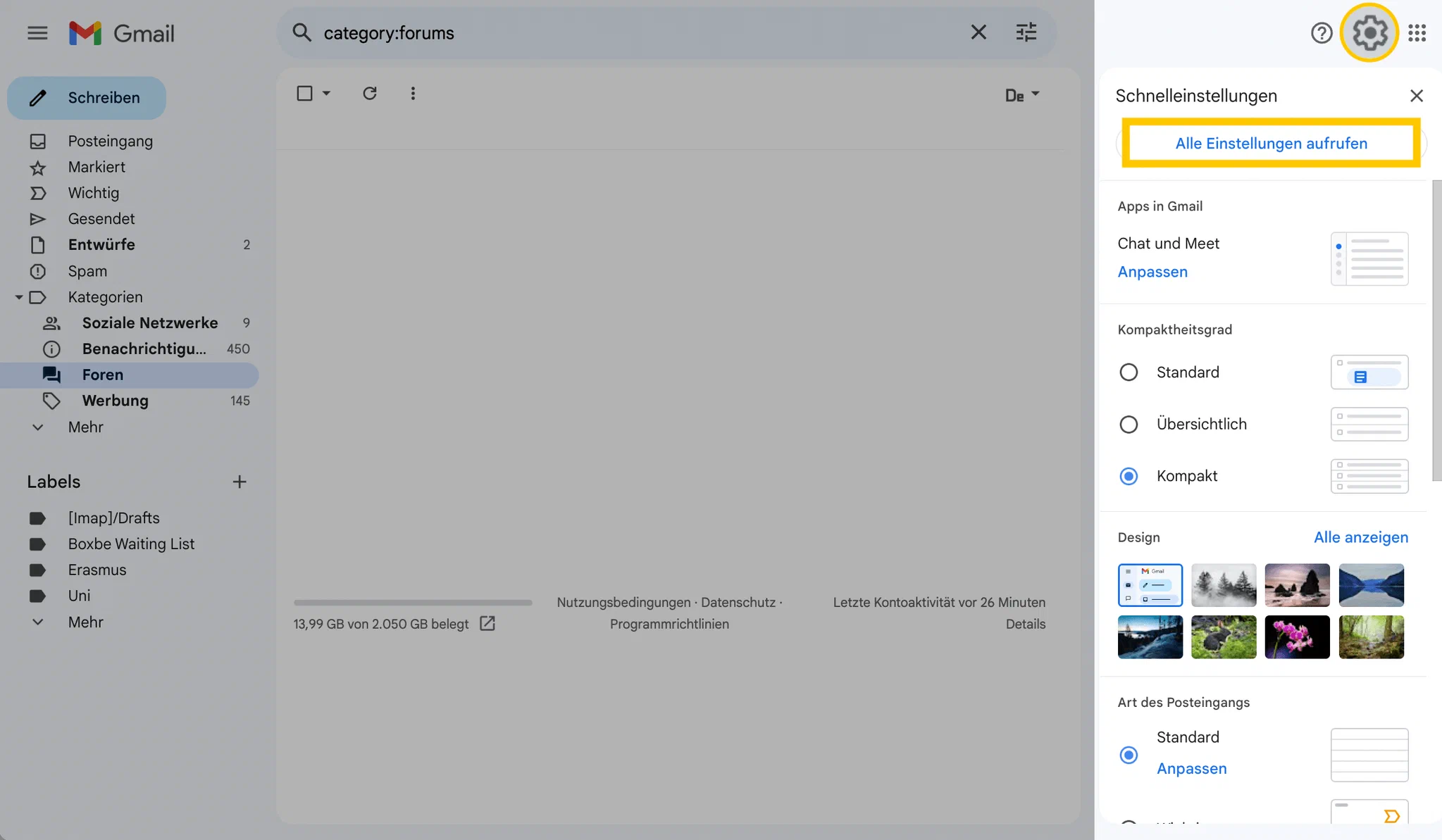

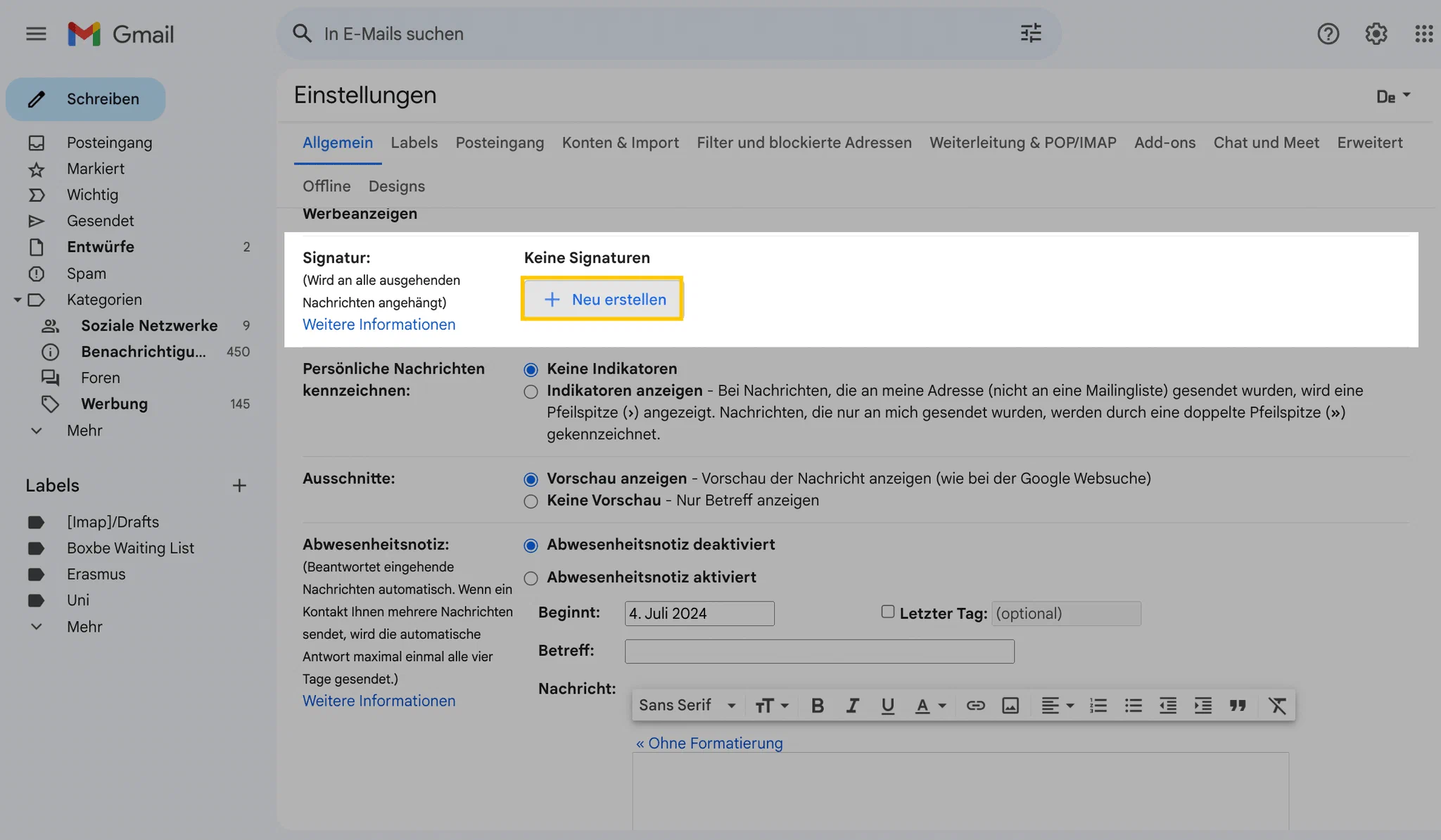
- Bleib auf dem Tab Allgemein und scrolle nach unten zum Abschnitt Signatur.
- Klicke auf + Neu erstellen.
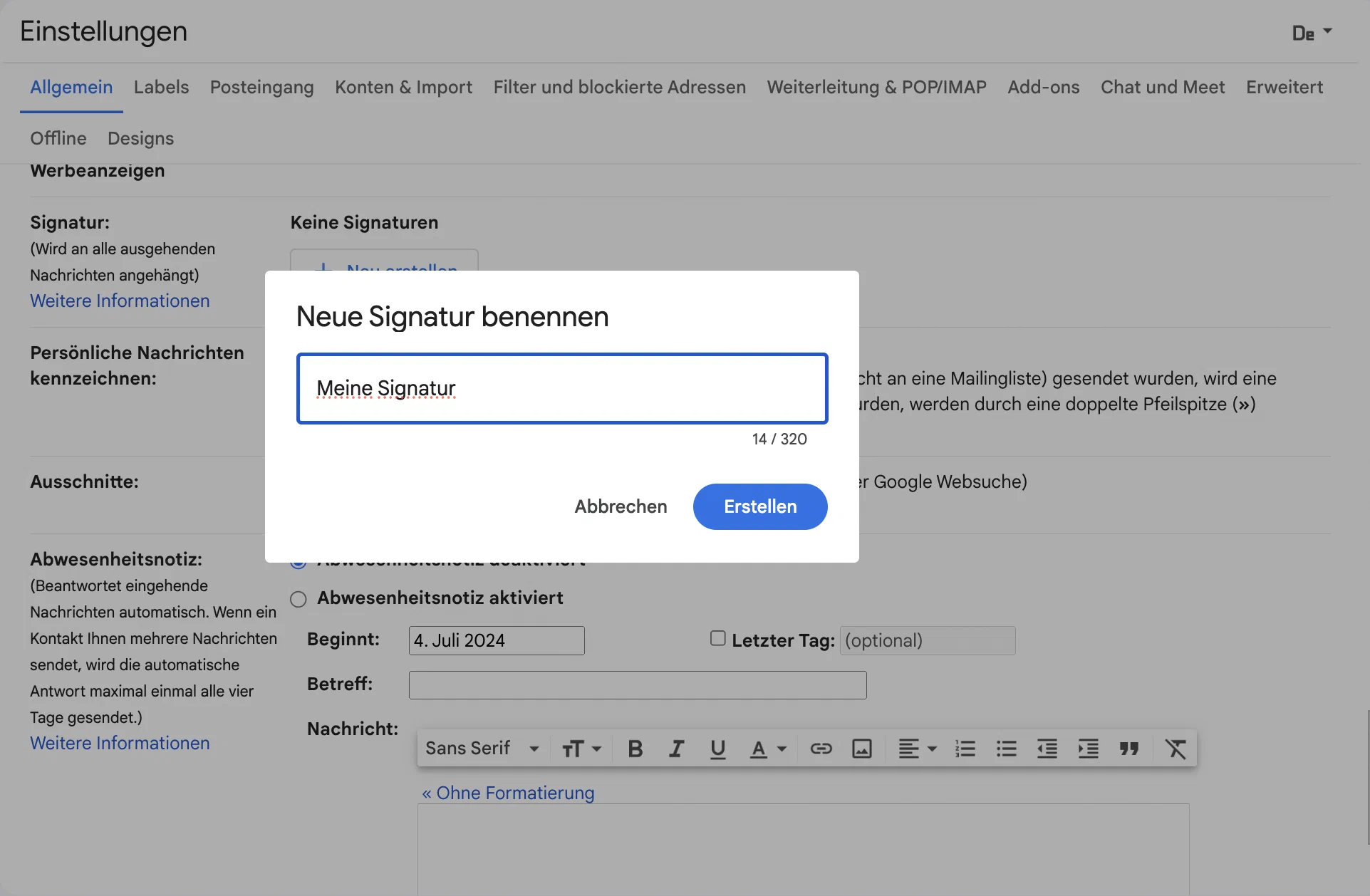
- Gib der Signatur einen Namen, zum Beispiel „Geschäftlich“ oder „Kurz“, und klicke auf Erstellen. Den Namen siehst nur du.
- Schreib deine Signatur in das Textfeld: vollständiger Name, Position, Unternehmen, Telefonnummer, Website oder Adresse. Über die Symbolleiste änderst du Schriftart, Größe, Fett- und Kursivschrift.
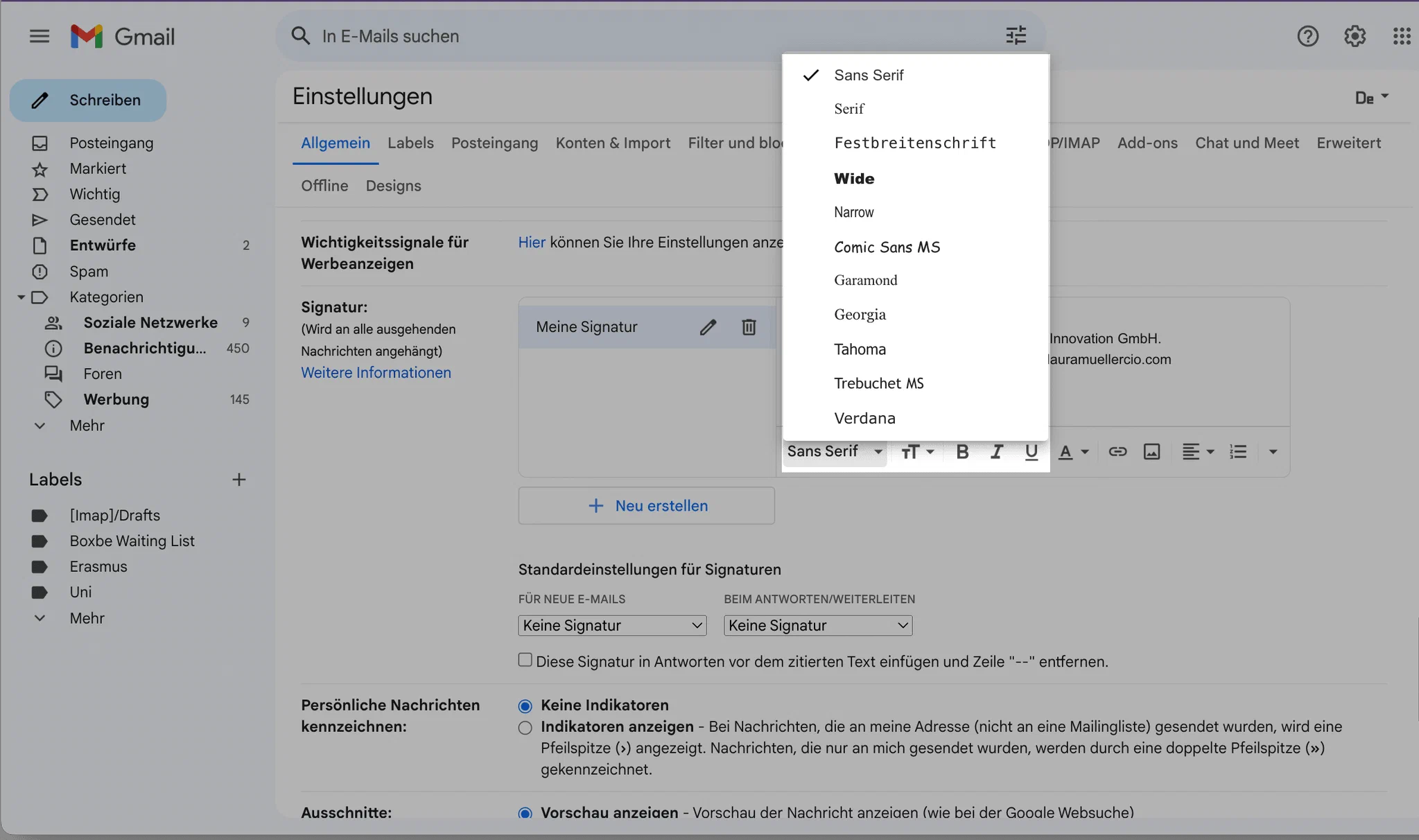
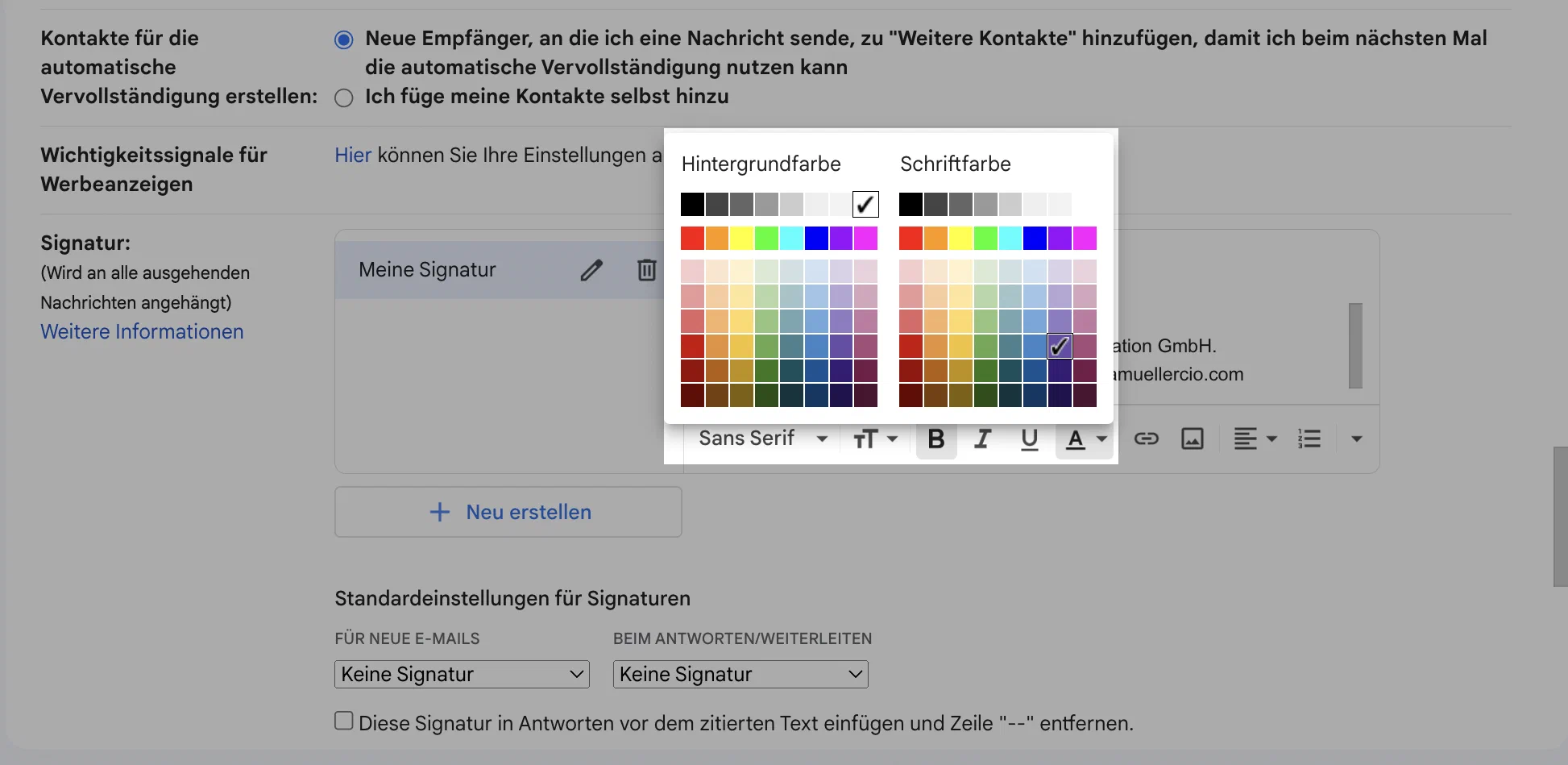
- Farben und Links fügst du über dieselbe Symbolleiste hinzu.
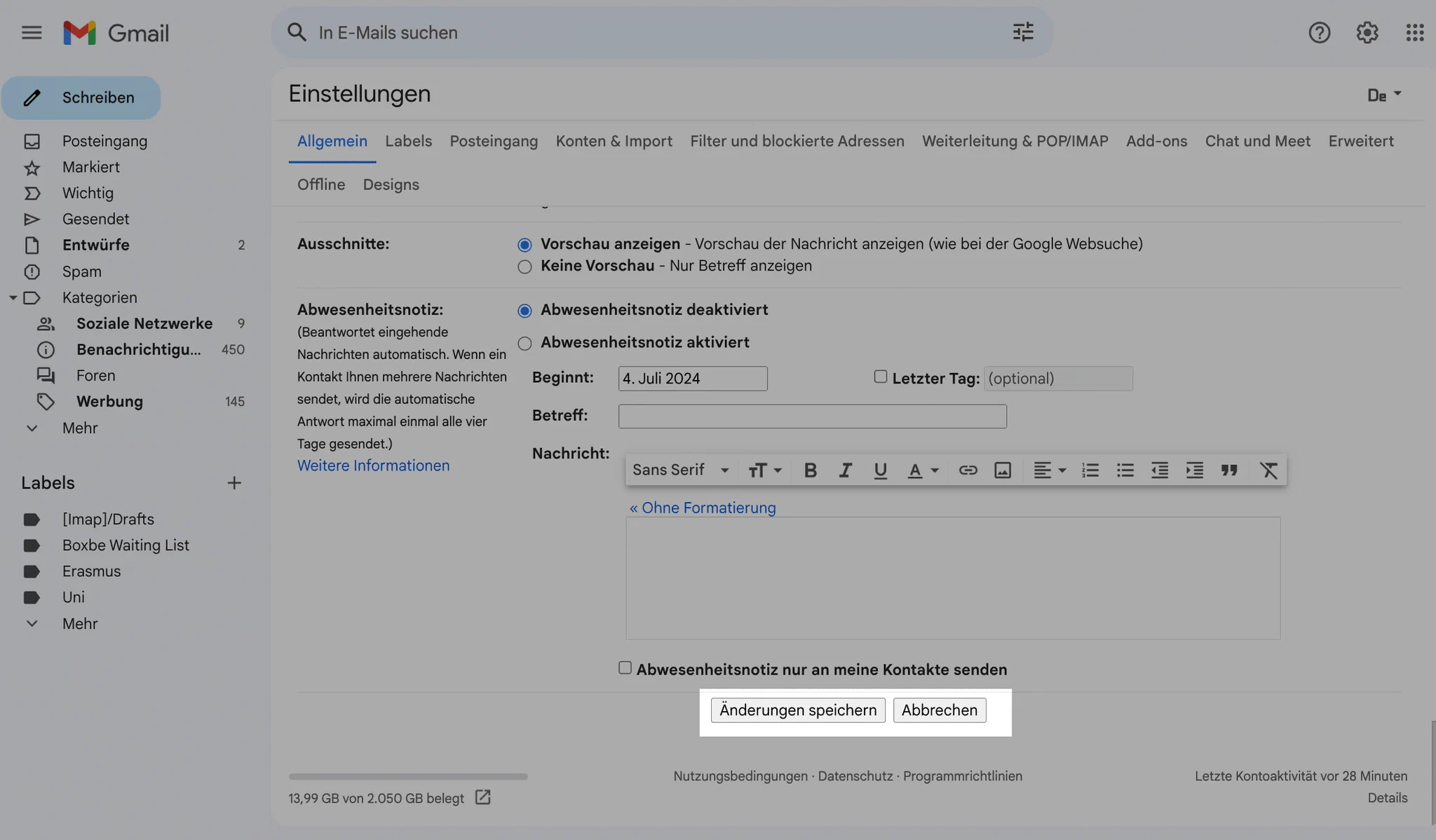
- Klicke ganz unten auf der Seite auf Änderungen speichern.
Standardsignatur für neue E-Mails und Antworten festlegen
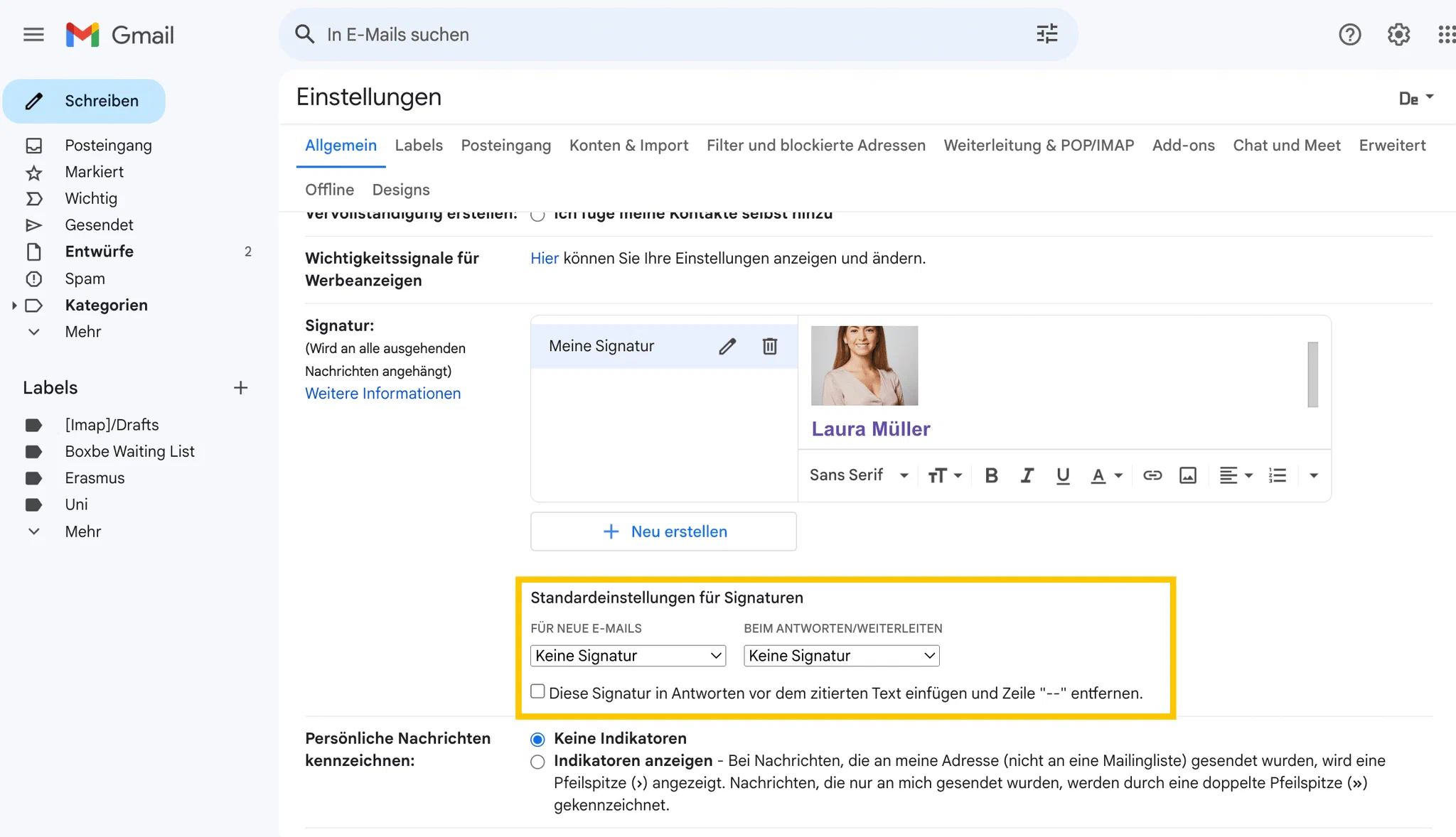
Ohne Standard fügt Gmail deine Signatur nicht automatisch ein. So legst du ihn fest:
- Öffne wieder Einstellungen > Alle Einstellungen aufrufen > Allgemein > Signatur.
- Wähle unter Standardeinstellungen für Signaturen eine Signatur bei Für neue E-Mails und eine bei Beim Antworten/Weiterleiten. Für Antworten bietet sich eine kürzere Variante an.
- Optional: Setz den Haken bei Diese Signatur in Antworten vor dem zitierten Text einfügen und Zeile “–” entfernen, wenn die Signatur direkt unter deiner Antwort stehen soll statt unter dem ganzen Verlauf.
- Klicke auf Änderungen speichern.
Versendest du über Senden als von mehreren Adressen, kannst du für jede Adresse eine eigene Signatur hinterlegen. Die Adresse wählst du im Drop-down über dem Signaturfeld. Fehlt das Drop-down, prüfe unter Einstellungen > Konten & Import > Senden als, ob deine Adressen dort eingetragen sind.
Signatur beim Schreiben einfügen oder wechseln
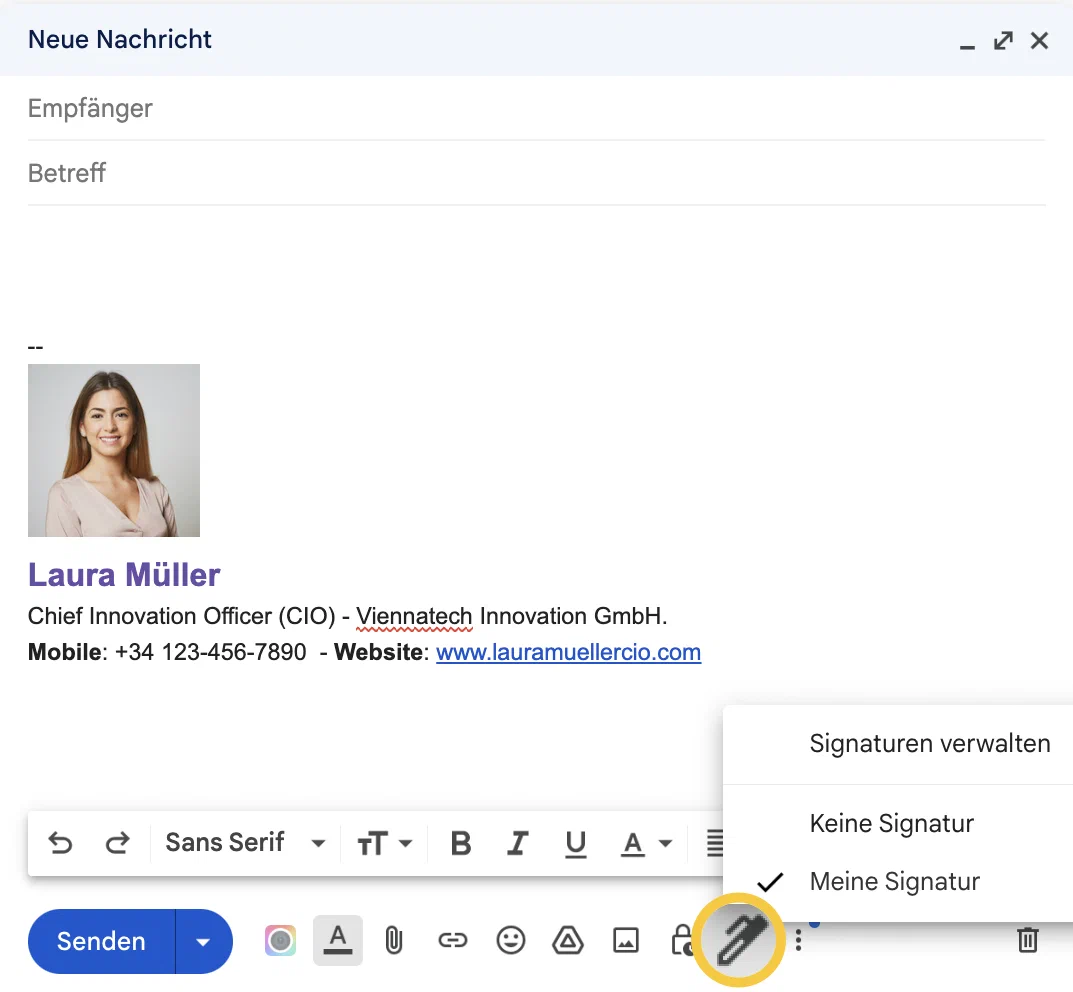
Willst du für eine einzelne Nachricht eine andere Signatur verwenden, klicke im Schreibfenster unten in der Symbolleiste auf Signatur einfügen (das Stift-Symbol) und wähle die gewünschte Signatur aus. So fügst du auch eine Signatur ein, wenn du keinen Standard festgelegt hast.
Gmail-Signatur ändern oder bearbeiten
- Klicke auf Zahnrad > Alle Einstellungen aufrufen.
- Scrolle auf dem Tab Allgemein zu Signatur und klicke auf die Signatur, die du ändern willst.
- Bearbeite Text, Links oder Bild im Textfeld. Den Namen änderst du über das Symbol Bearbeiten (Stift) neben der Signatur.
- Klicke unten auf Änderungen speichern.
Zum Löschen wählst du die Signatur aus, klickst auf Löschen (Papierkorb), bestätigst und speicherst. Änderungen gelten nur für E-Mails, die du ab jetzt schreibst. Bereits gesendete Nachrichten behalten die alte Signatur.
Gmail-Signatur in der App einrichten (Android, iPhone und iPad)
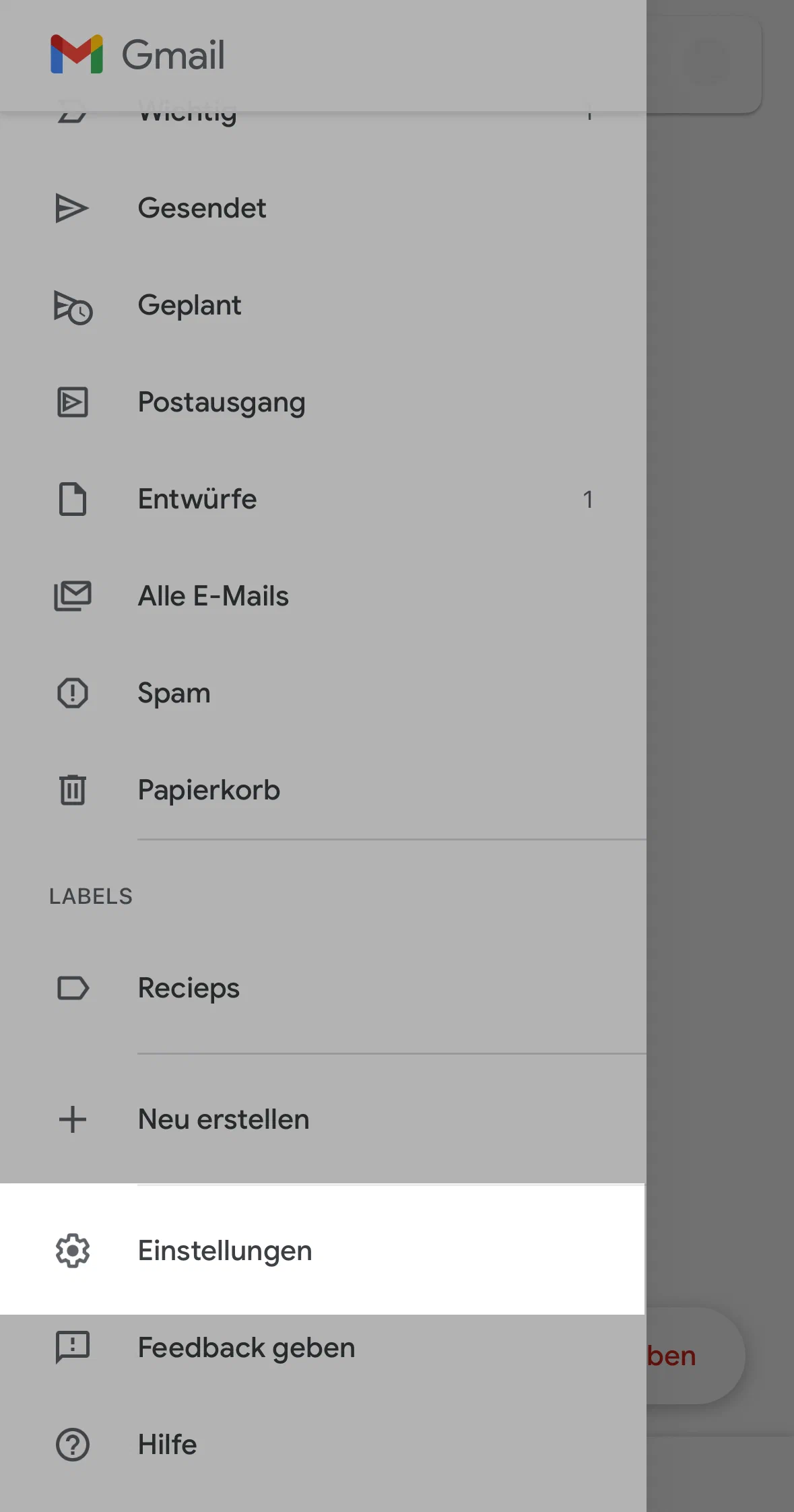
Die Gmail-App hat eine eigene „mobile Signatur“. Sie besteht nur aus Text, Bilder, Logos und formatierte Links sind nicht möglich. Legst du in der App keine an, verwendet Gmail für neue Nachrichten die Signatur, die du am Computer eingerichtet hast (Gmail-Hilfe für Android).
Android:
- Öffne die Gmail-App und tippe links oben auf das Menü (drei Striche).
- Scrolle nach unten und tippe auf Einstellungen.
- Wähle das Google-Konto, für das die Signatur gelten soll.
- Tippe auf Mobile Signatur, gib den Text ein und tippe auf OK.
iPhone und iPad:
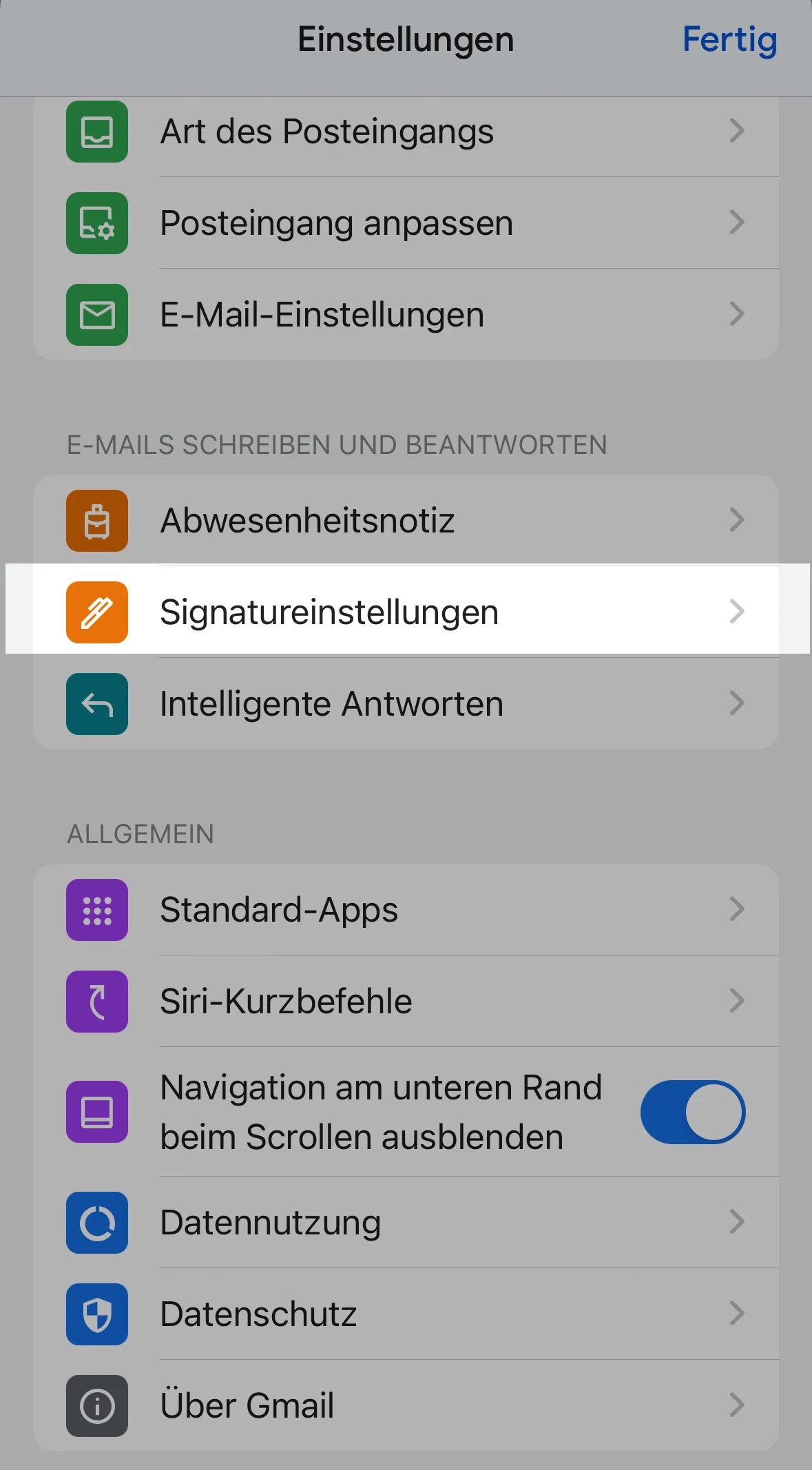
- Öffne die Gmail-App, tippe links oben auf das Menü und dann auf Einstellungen.
- Tippe unter E-Mails schreiben und beantworten auf Signatureinstellungen.
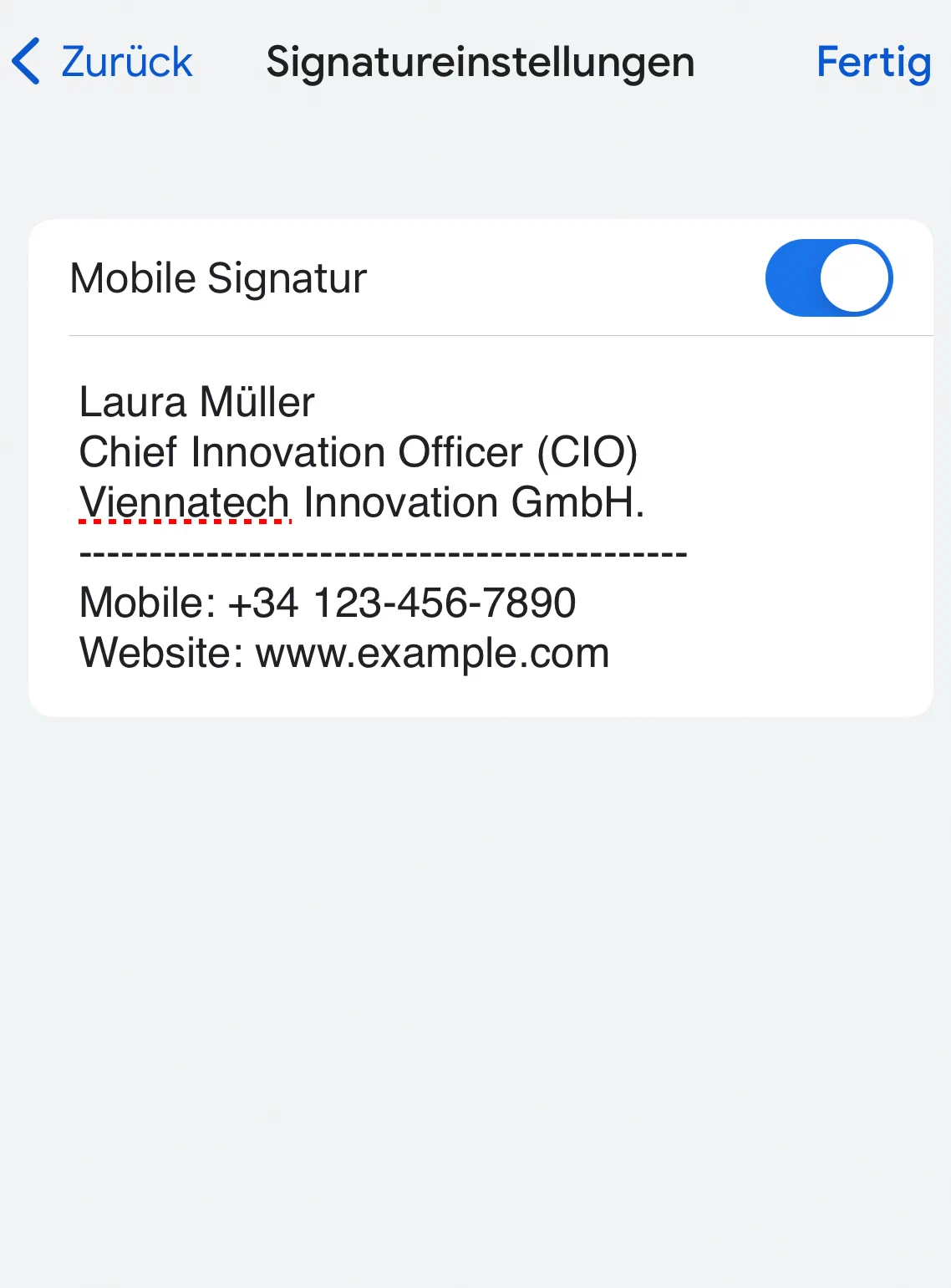
- Aktiviere Mobile Signatur und schreib deine Signatur.
- Tippe auf Zurück, um zu speichern. Nutzt du mehrere Konten in der App, wiederhole das für jedes Konto.
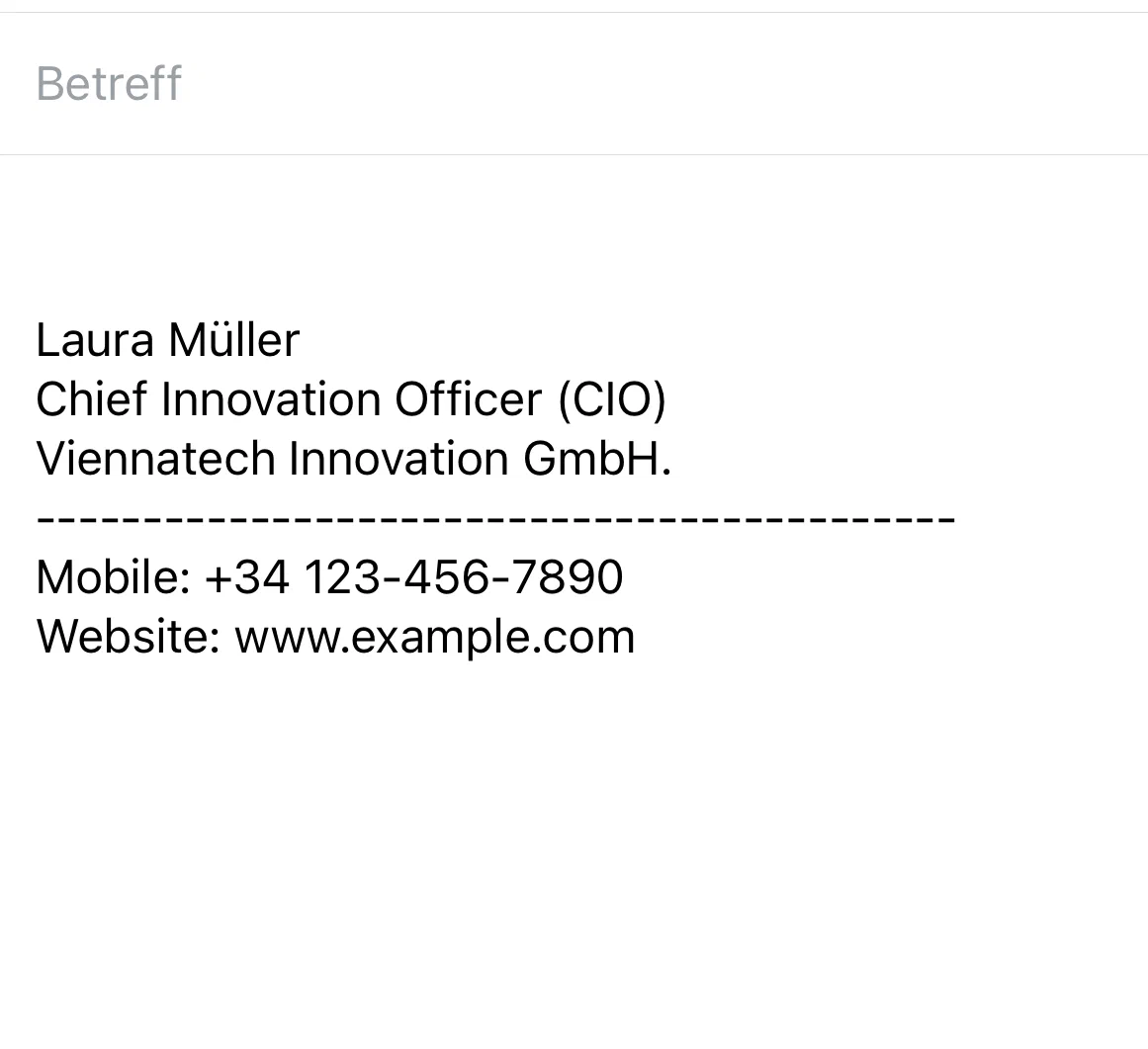
Logo oder Bild in die Gmail-Signatur einfügen
- Öffne Einstellungen > Alle Einstellungen aufrufen > Allgemein > Signatur und wähle deine Signatur aus.
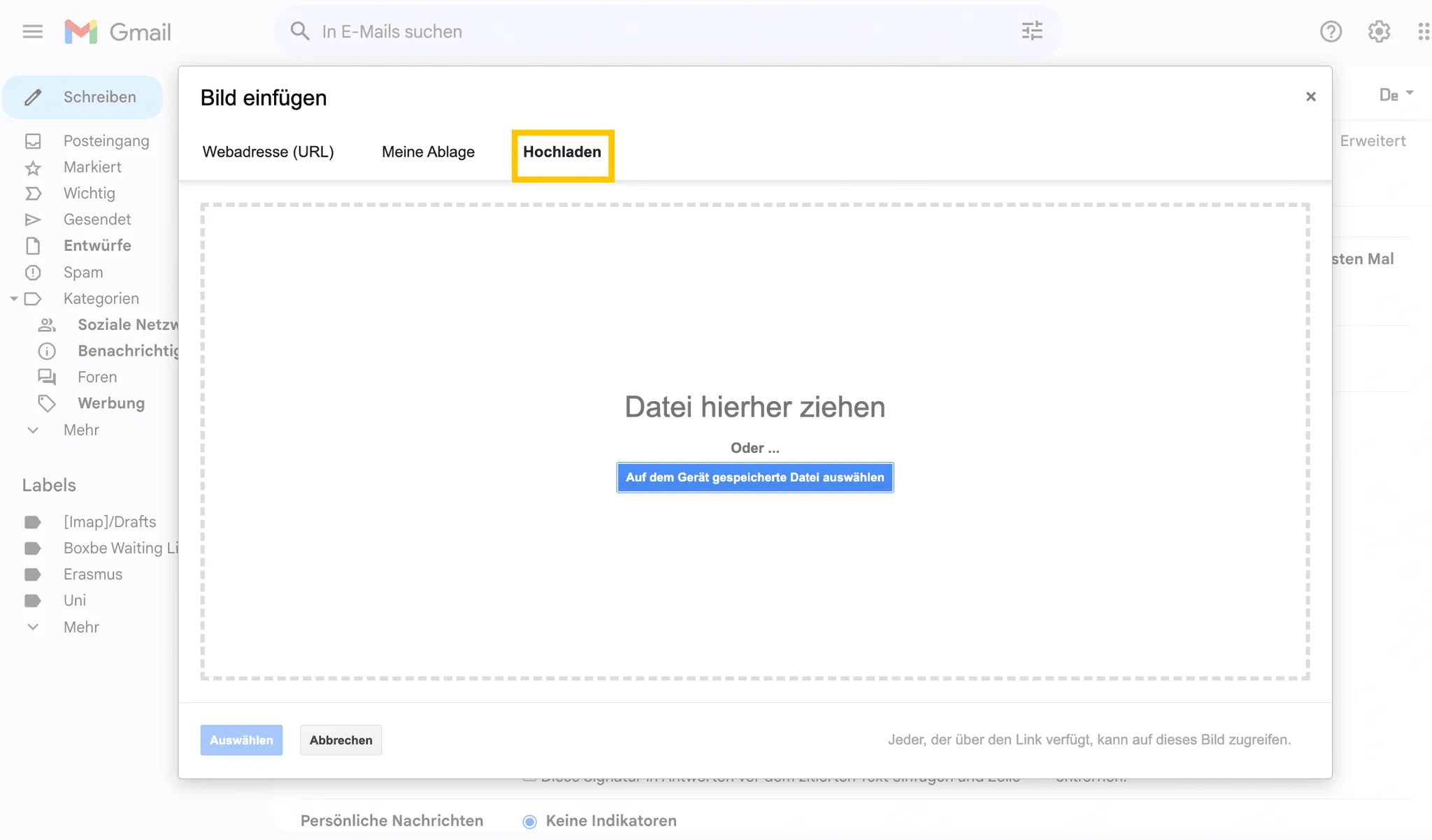
- Klicke in der Symbolleiste der Signatur auf das Bild-Symbol.
- Wähle Hochladen für eine Datei von deinem Rechner, Meine Ablage für ein Bild aus Google Drive oder Webadresse (URL) für ein Bild, das bereits online liegt.
- Klicke nach dem Einfügen auf das Bild, um die Größe anzupassen.
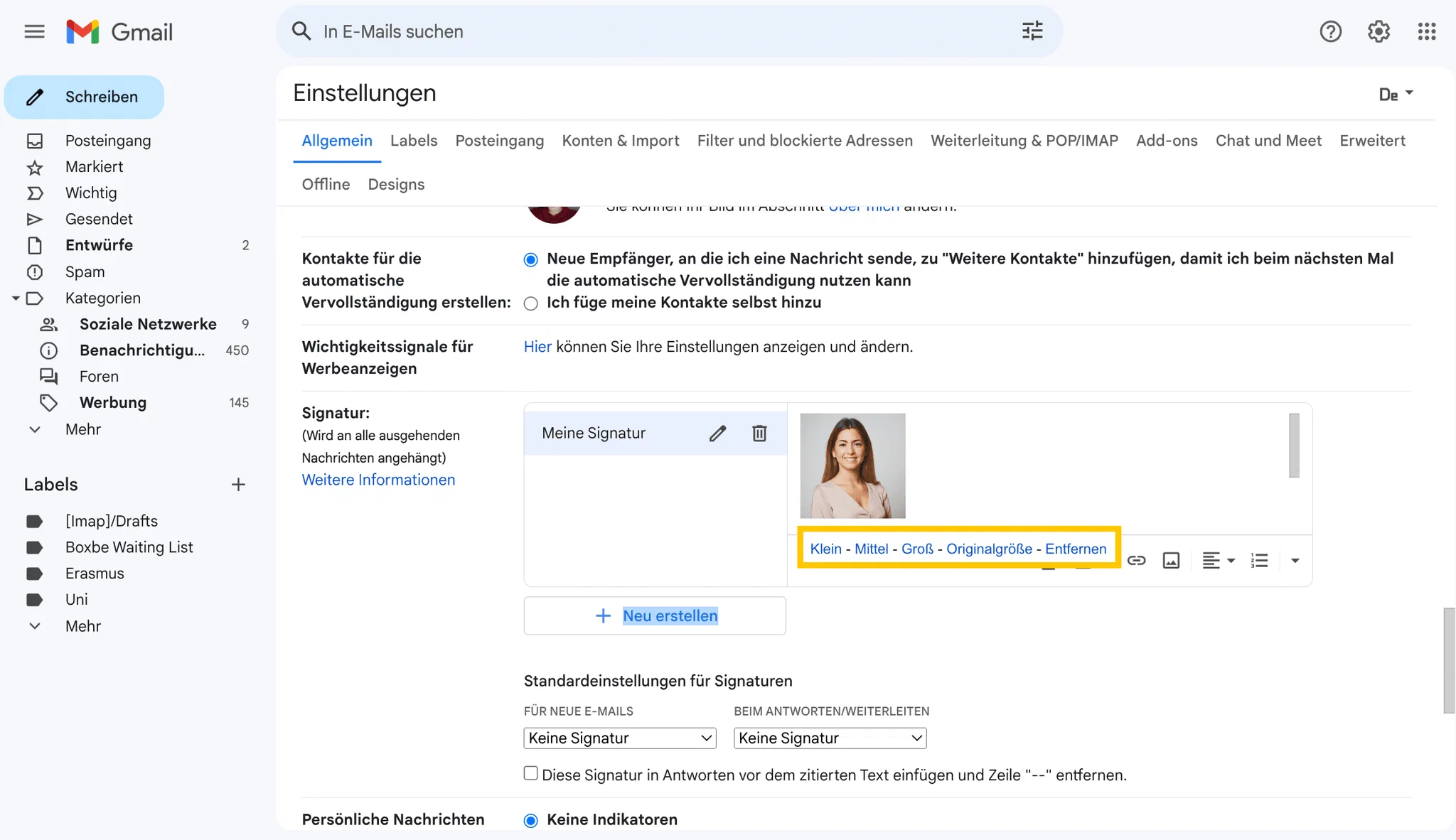
- Klicke auf Änderungen speichern.
Meldet Gmail einen Fehler, ist das Bild meist zu groß für das Limit von 10.000 Zeichen. Verkleinere es und versuch es noch einmal. Ein Logo sollte ungefähr so hoch sein wie zwei bis drei Textzeilen.
Deine handschriftliche Unterschrift als Bild erstellst du mit dem kostenlosen Unterschriften-Generator. Das PNG wird hochauflösend exportiert und bleibt auf Retina-Displays scharf. Es gibt auch eine animierte Variante, die sich selbst schreibt. Die meisten E-Mail-Programme zeigen davon aber nur das fertige Bild, plane also mit der statischen Unterschrift.
Für eine HTML-Signatur öffnest du die .html-Datei im Browser, kopierst die angezeigte Signatur und fügst sie in das Signaturfeld ein. Bilder müssen dafür online liegen, sonst sehen Empfänger leere Platzhalter. In der Gmail-App gibt es nur Text.
Signaturen für das ganze Unternehmen in Google Workspace
Workspace-Admins hängen eine einheitliche Fußzeile an alle ausgehenden E-Mails an, etwa mit den Pflichtangaben. Das geht in der Google Admin-Konsole unter Apps > Google Workspace > Gmail > Compliance mit der Fußzeilen-Einstellung (englisch „Append footer“). Sie erscheint zusätzlich zur persönlichen Signatur (Google Workspace Admin-Hilfe). Für individuelle, zentral verwaltete Signaturen pro Person nutzen Unternehmen meist ein eigenes Signatur-Tool.
Outlook-Signatur erstellen
Wo du deine Outlook-Signatur einrichtest, hängt von der Outlook-Version ab. Im neuen Outlook für Windows und in Outlook im Web liegen die Signaturen unter Einstellungen > Konten > Signaturen. Suchst du die alte Seite „Verfassen und Antworten“: Genau dorthin ist sie umgezogen.
Signatur im neuen Outlook für Windows und in Outlook im Web erstellen
Die Schritte sind im neuen Outlook für Windows, in Outlook im Web (Geschäfts- oder Schulkonto) und in Outlook.com identisch (Microsoft Support):
- Klicke rechts oben auf Einstellungen (das Zahnrad).
- Wähle Konten > Signaturen.
- Hast du mehrere Konten in Outlook, wähle das Konto, für das die Signatur gelten soll.
- Klicke auf Signatur hinzufügen und gib ihr einen eindeutigen Namen.
- Schreib deine Signatur in das Bearbeitungsfeld unter dem Namen und formatiere sie mit Schriftart, Farbe, Links und Bildern.
- Lege über die Kontrollkästchen unten fest, ob die Signatur automatisch in neue Nachrichten und in Antworten und Weiterleitungen eingefügt wird. Lässt du sie leer, fügst du die Signatur beim Schreiben selbst ein.
- Klicke auf Speichern.
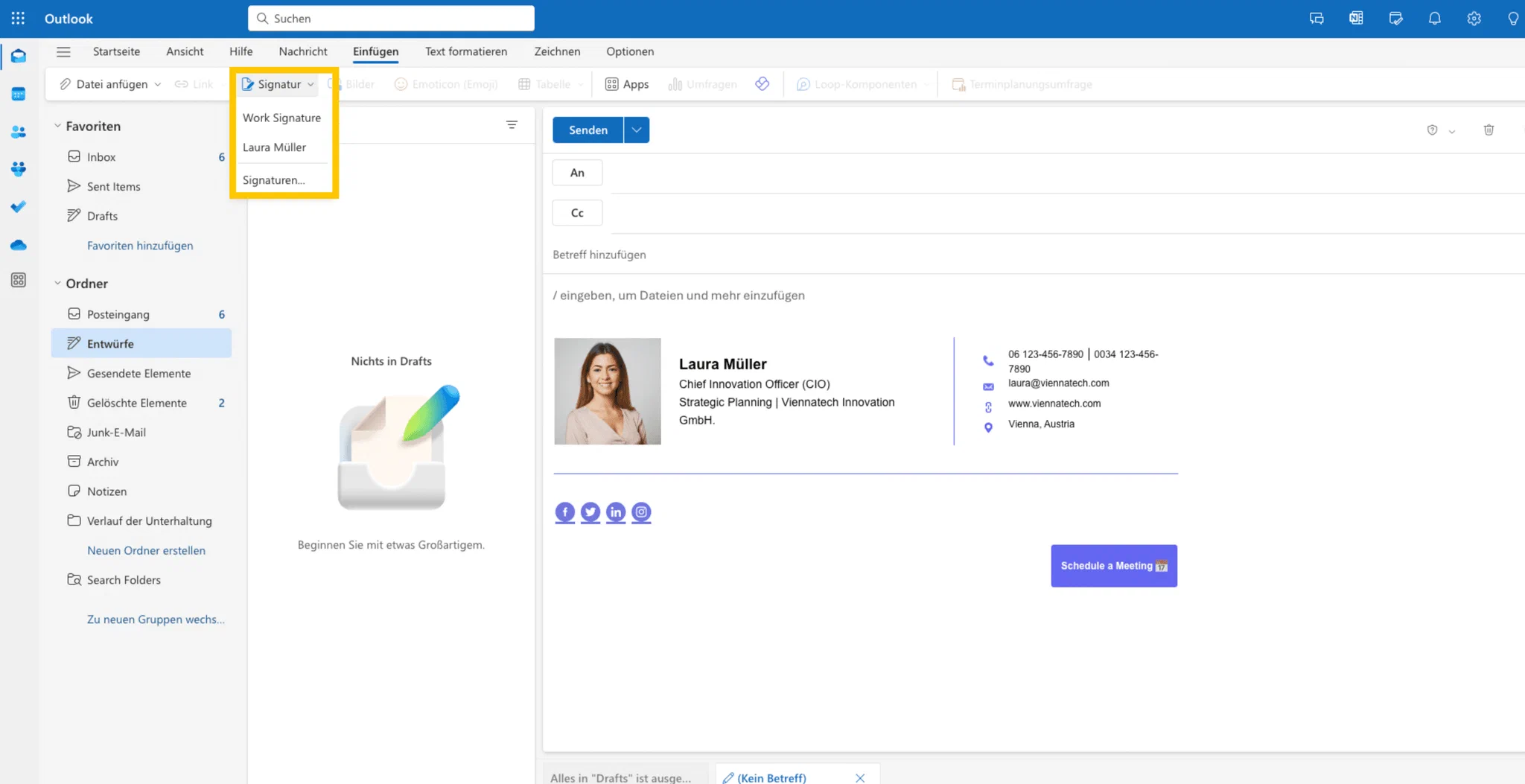
Von Hand fügst du eine Signatur ein, indem du in einer neuen Nachricht auf der Registerkarte Nachricht (je nach Ansicht auch unter Einfügen) auf Signatur klickst und eine deiner gespeicherten Signaturen auswählst.
Signatur im klassischen Outlook für Windows erstellen
- Öffne eine neue E-Mail und wähle auf der Registerkarte Nachricht Signatur > Signaturen. Alternativ gehst du über Datei > Optionen > E-Mail > Signaturen.
- Wähle im Drop-down E-Mail-Konto das Konto für die Signatur. Jedes Konto kann eigene Signaturen haben.
- Klicke unter Zu bearbeitende Signatur auswählen auf Neu und gib einen Namen ein.
- Schreib die Signatur in das Feld Signatur bearbeiten. Schriftart, Farbe, Ausrichtung, Links und Bilder kannst du dort anpassen.
- Wähle unter Standardsignatur auswählen eine Signatur für Neue Nachrichten und für Antworten/Weiterleitungen oder lass (ohne) stehen.
- Klicke auf OK.
Das klassische Outlook fügt die neue Signatur nicht in die E-Mail ein, die beim Erstellen geöffnet war. Dort fügst du sie einmal von Hand ein (Nachricht > Signatur), alle weiteren E-Mails bekommen sie automatisch. Für aufwendigere Layouts mit Tabellen oder Rahmen empfiehlt Microsoft, die Signatur in Word zu gestalten und in das Feld Signatur bearbeiten einzufügen.
Signatur in Outlook für Mac erstellen
- Wähle in der Menüleiste Outlook > Einstellungen.
- Klicke unter E-Mail auf Signaturen.
- Klicke auf +, um eine neue Signatur anzulegen (oder benenne die Standardsignatur um), und gib einen Namen ein.
- Schreib die Signatur im Signatur-Editor. Markiere Text, bevor du ihn formatierst.
- Wähle unter Auswählen, welche Signatur angezeigt wird das Konto und lege Für neue Nachrichten und Für Antworten oder Weiterleitungen fest. Bei mehreren Konten machst du das für jedes einzeln.
- Schließ das Fenster Signaturen, wenn du fertig bist.
Von Hand fügst du die Signatur ein, indem du in den Nachrichtentext klickst und im Menüband Signatur wählst (eventuell zuerst Weitere Elemente anzeigen). Quelle: Microsoft Support, Outlook für Mac.
Signatur in der Outlook-App einrichten
In Outlook für iOS und Android gehst du gleich vor (Microsoft Support zur Outlook-App):
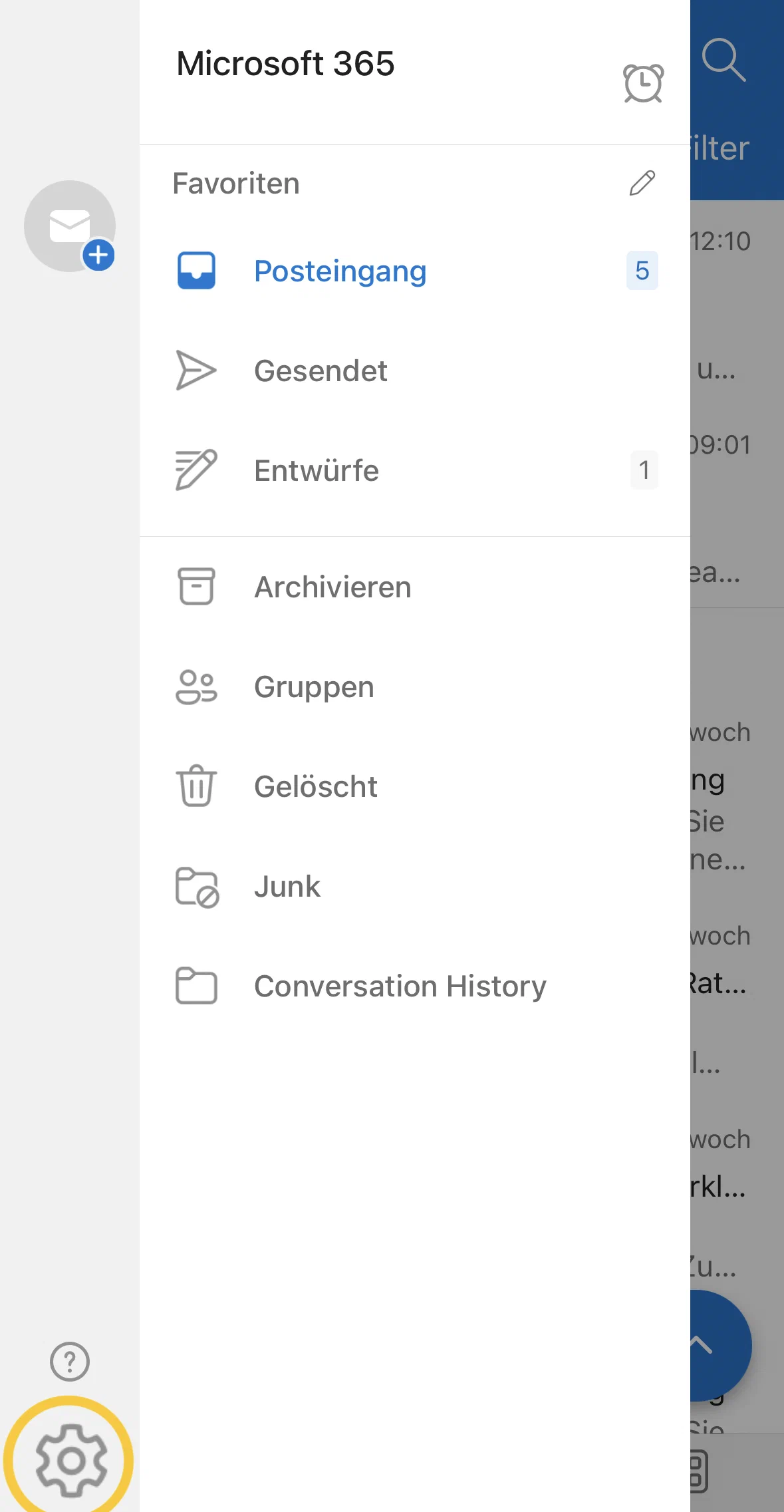
- Öffne die Outlook-App, tippe links oben auf dein Profilbild und dann auf das Zahnrad, um die Einstellungen zu öffnen.
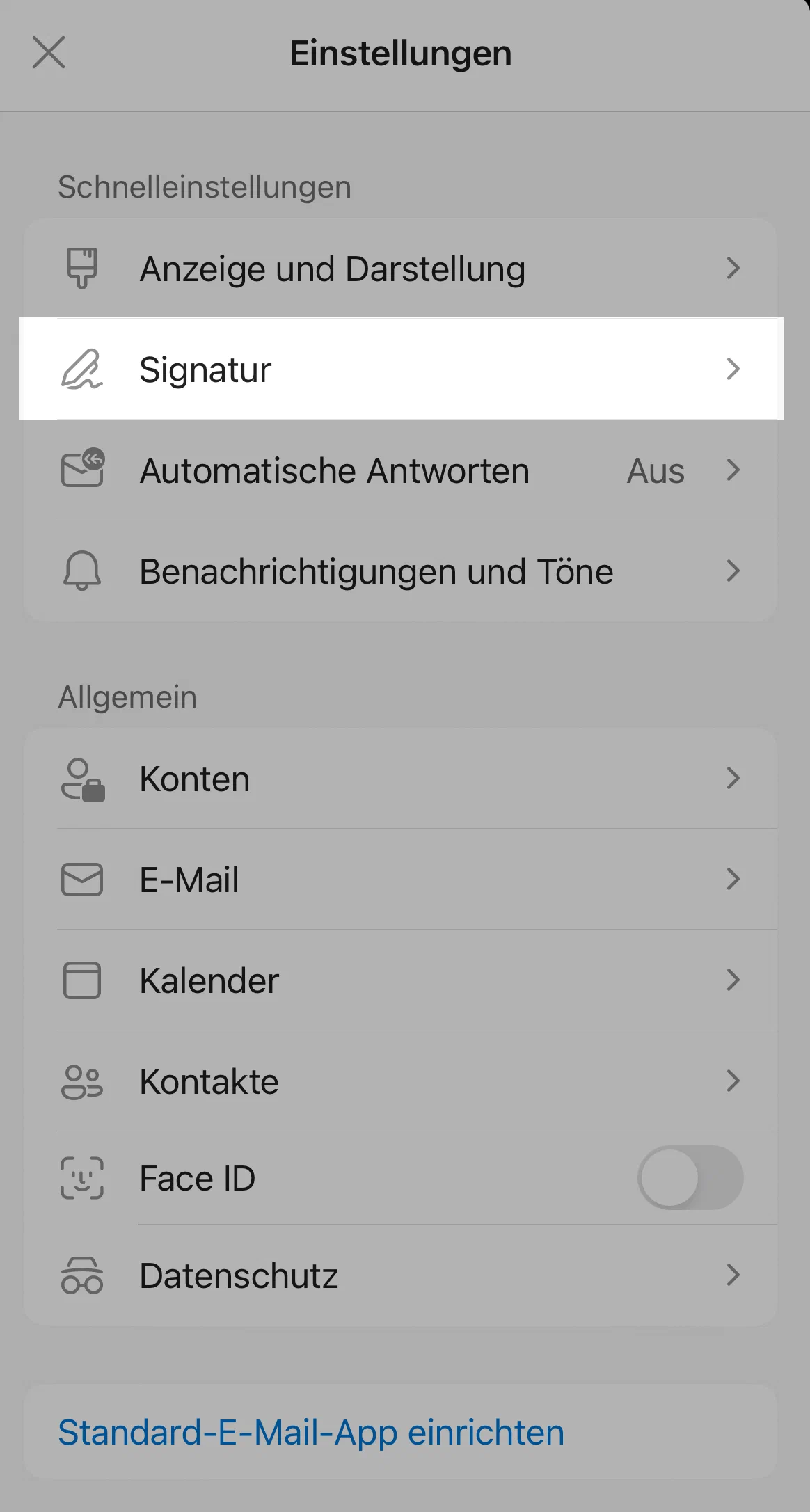
- Tippe unter Mail auf Signatur.
- Gib deine Signatur ein. Hast du mehrere Konten, aktiviere Signatur pro Konto und hinterlege für jedes Konto eine eigene.
- Geh zurück, um zu speichern.
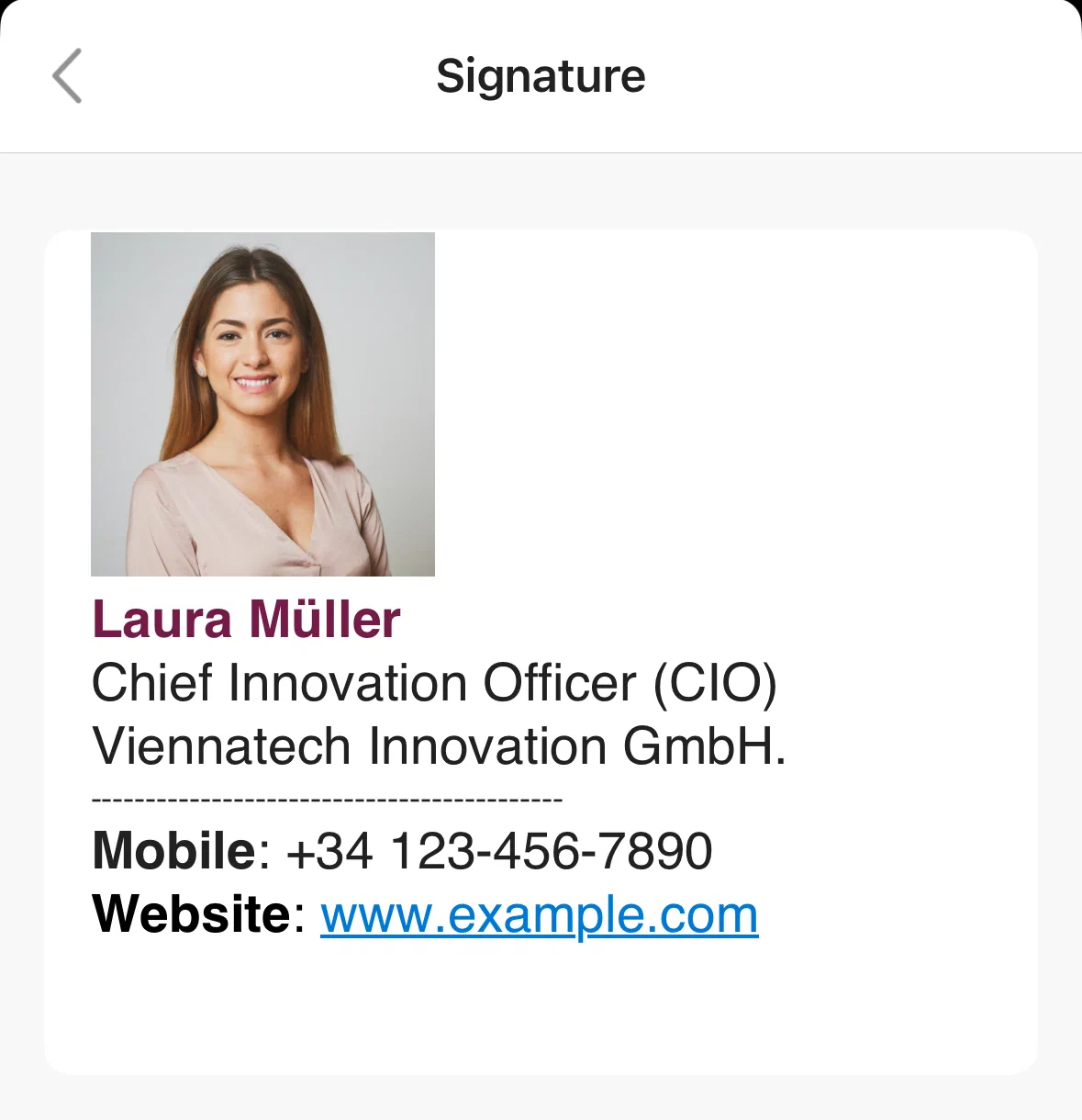
Die Signatur in der App ist unabhängig von der Desktop-Signatur und wird an jede E-Mail angehängt, die du aus der App sendest.
Outlook-Signatur ändern, bearbeiten oder aktualisieren
Eine bestehende Outlook-Signatur änderst du an derselben Stelle, an der du sie angelegt hast:
- Neues Outlook für Windows, Outlook im Web und Outlook.com: Einstellungen > Konten > Signaturen, dann neben der Signatur auf Signatur bearbeiten (Stift) klicken. Änderungen vornehmen und Speichern. Welche Signatur automatisch eingefügt wird, steuerst du über die Kontrollkästchen für neue Nachrichten und Antworten/Weiterleitungen.
- Klassisches Outlook für Windows: Datei > Optionen > E-Mail > Signaturen. Signatur auswählen, im Feld Signatur bearbeiten ändern, Speichern und OK. Die Standards stellst du unter Standardsignatur auswählen um.
- Outlook für Mac: Outlook > Einstellungen > Signaturen. Unter Signaturname die Signatur wählen, auf Bearbeiten klicken, anpassen und das Fenster schließen.
- Outlook-App: Einstellungen > Mail > Signatur. Text ersetzen und zurückgehen.
Eine geänderte Signatur gilt nur für neue E-Mails. Im klassischen Outlook liegen Signaturen oft nur lokal auf einem Rechner, und die App hat eine eigene Einstellung. Fehlt deine Signatur auf einem Gerät, lege sie dort an oder speichere sie im neuen Outlook über dein Microsoft-Konto, dann folgt sie dir in alle unterstützten Versionen.
Logo oder Bild in die Outlook-Signatur einfügen
- Neues Outlook und Outlook im Web: In Einstellungen > Konten > Signaturen die Signatur bearbeiten und über die Bild-Schaltfläche in der Symbolleiste des Editors dein Logo einfügen.
- Klassisches Outlook: Neue E-Mail öffnen, Signatur > Signaturen wählen, die Signatur auswählen und auf die Schaltfläche Bild klicken. Datei suchen und Einfügen. Zum Skalieren mit der rechten Maustaste auf das Bild klicken, Bild wählen und auf der Registerkarte Größe anpassen (Seitenverhältnis sperren aktiviert lassen). Zweimal OK.
- Outlook für Mac: Im Signatur-Editor Weitere Elemente anzeigen wählen und ein Foto, Logo oder Bild hinzufügen.
Microsoft weist darauf hin, dass VML-Tags in eingefügten Signaturen dazu führen können, dass Bilder als Anhang statt im Text erscheinen. Füge Bilder deshalb möglichst über die Bild-Schaltfläche des Editors ein. Eine HTML-Signatur öffnest du im Browser, kopierst sie und fügst sie in den Outlook-Signatureditor ein. Alle Bilder darin müssen mit vollständiger URL online liegen.
Signatur in Apple Mail einrichten
Signatur in Mail auf dem Mac erstellen
- Öffne die App Mail auf deinem Mac.
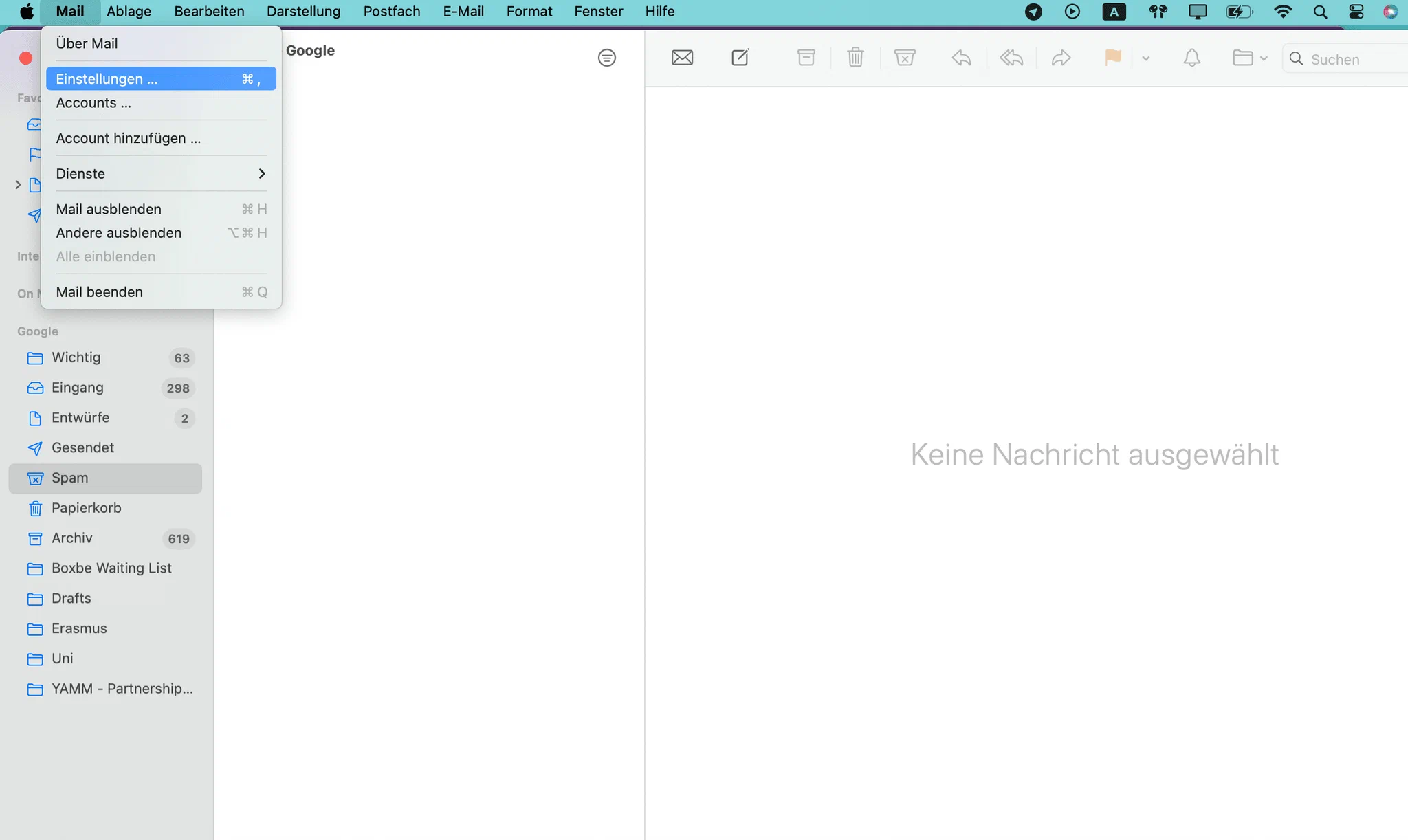
- Wähle in der Menüleiste Mail > Einstellungen und klicke auf Signaturen.
- Wähle in der linken Spalte (Liste der Accounts) den E-Mail-Account, für den die Signatur gelten soll.
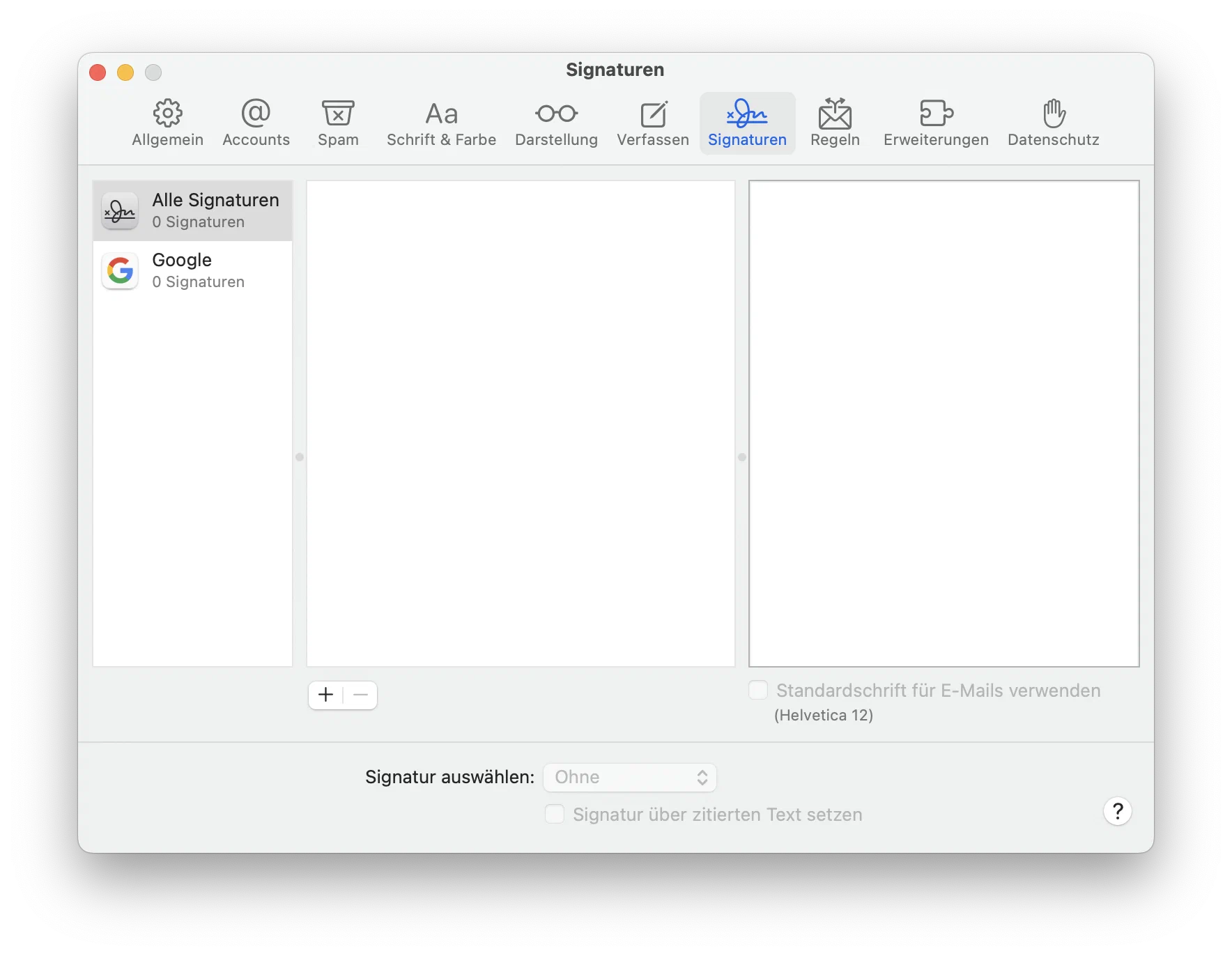
- Klicke unter der mittleren Spalte (Liste der Signaturen) auf + und gib einen Namen ein. Dieser Name erscheint beim Schreiben im Einblendmenü Signatur.
- Gestalte die Signatur in der rechten Spalte (Vorschau). Über Bearbeiten in der Menüleiste fügst du Text ein und machst Text zu Links, über Format änderst du Schrift, Farbe und Ausrichtung. Ein Logo ziehst du einfach in die Vorschau.
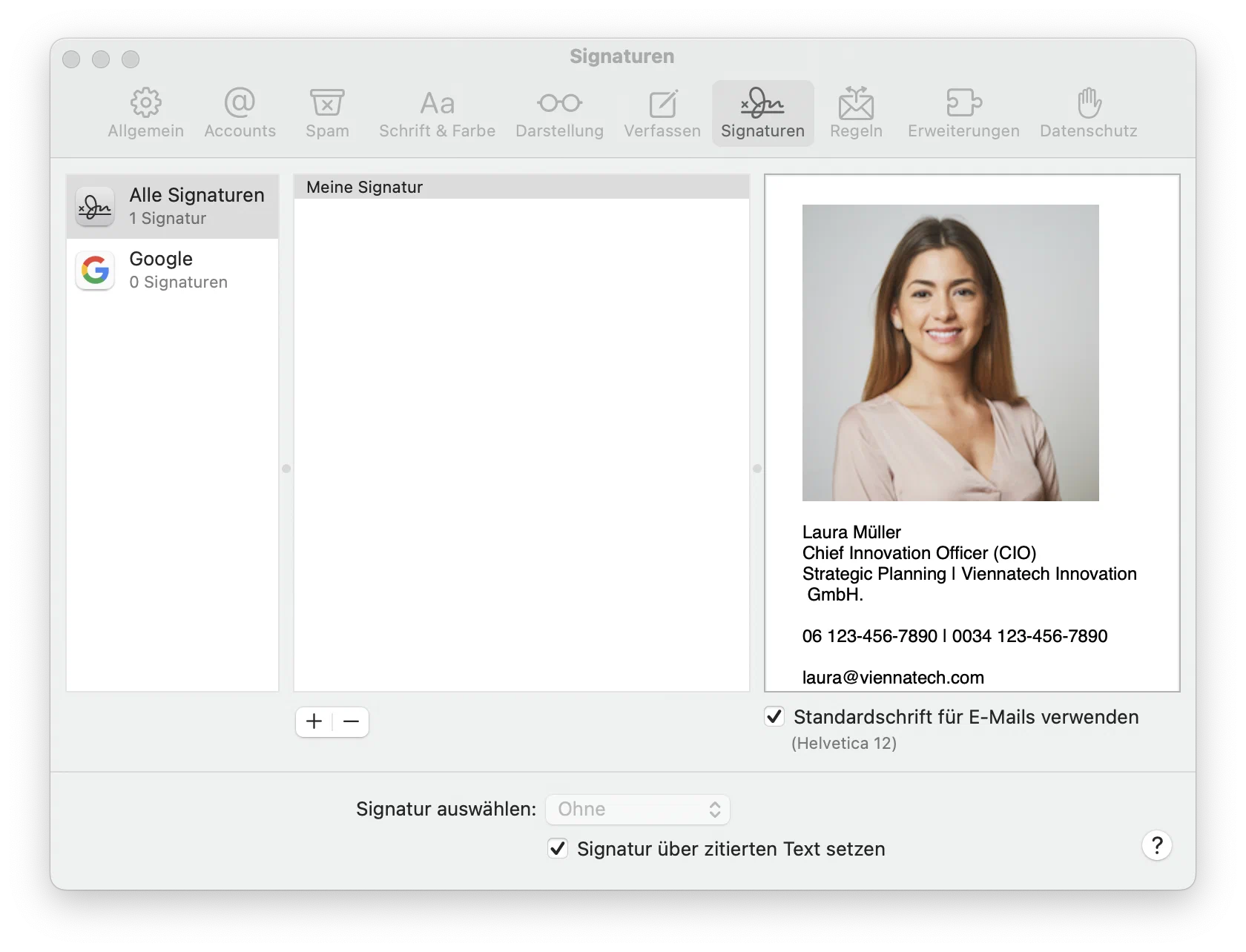
- Hast du die Signatur angelegt, während Alle Signaturen ausgewählt war, zieh sie auf den gewünschten Account in der linken Spalte. Erst dann kannst du sie verwenden.
- Optional: Deaktiviere Signatur über zitierten Text setzen, wenn die Signatur in Antworten und Weiterleitungen unter dem Originaltext stehen soll.
Quelle: Apple Mail-Benutzerhandbuch. Ändern kannst du die Signatur später im selben Bereich Signaturen: in der mittleren Spalte auswählen und in der Vorschau bearbeiten.
Signatur auf iPhone und iPad einrichten
Ab iOS 18 (auch in iOS 26) liegen die Mail-Einstellungen in der Einstellungen-App unter Apps (Apple iPhone-Benutzerhandbuch):
- Öffne die App Einstellungen.
- Tippe auf Apps und dann auf Mail.
- Tippe auf Signatur (unter Verfassen).
- Tippe in das Textfeld und schreib oder ändere deine Signatur. Mit mehreren Accounts tippst du auf Pro Account, um für jeden eine eigene Signatur festzulegen.
Apple Mail auf iPhone und iPad unterstützt nur Text-Signaturen. In älteren iOS-Versionen lautet der Pfad Einstellungen > Mail > Signatur.
Was eine gute E-Mail-Signatur enthält
Eine gute geschäftliche E-Mail-Signatur ist kurz und enthält:
- Vor- und Nachname und Position
- Unternehmensname, verlinkt auf deine Website
- Eine Telefonnummer (Mobil oder Durchwahl)
- Ein bis zwei Links, etwa Website oder Terminbuchung, statt einer ganzen Reihe Social-Media-Icons
- Ein kleines Logo als PNG oder JPG, etwa so hoch wie zwei bis drei Textzeilen
- Die gesetzlichen Pflichtangaben deines Unternehmens
Verzichte auf Zitate, große Banner und Text als Bild. Viele E-Mail-Programme blockieren Bilder standardmäßig, die wichtigsten Angaben sollten deshalb auch als reiner Text lesbar sein.
Pflichtangaben in geschäftlichen E-Mails (Deutschland und Österreich)
Geschäftliche E-Mails gelten rechtlich als Geschäftsbriefe. Die Gesetze verlangen die Angaben auf allen Geschäftsbriefen „gleichviel welcher Form“, die an einen bestimmten Empfänger gerichtet sind. Umgangssprachlich ist oft vom „E-Mail-Impressum“ die Rede. Was in die Signatur gehört, hängt von der Rechtsform ab:
| Rechtsform | Pflichtangaben | Rechtsgrundlage |
|---|---|---|
| GmbH und UG (haftungsbeschränkt) | Rechtsform, Sitz, Registergericht, Handelsregisternummer, alle Geschäftsführer (Nachname und mindestens ein ausgeschriebener Vorname), ggf. Vorsitzender des Aufsichtsrats | § 35a GmbHG |
| AG | Rechtsform, Sitz, Registergericht, Handelsregisternummer, alle Vorstandsmitglieder (Vorsitzender als solcher bezeichnet), Vorsitzender des Aufsichtsrats | § 80 AktG |
| Eingetragener Kaufmann (e. K.) | Firma, Rechtsformzusatz, Ort der Handelsniederlassung, Registergericht, Handelsregisternummer | § 37a HGB |
| Österreich: im Firmenbuch eingetragene Unternehmen | Firma, Rechtsform, Sitz, Firmenbuchnummer, Firmenbuchgericht | § 14 UGB |
Ein Beispiel für eine GmbH:
Max Mustermann
Head of Sales
Muster GmbH | Musterstraße 1 | 10115 Berlin
Tel. +49 30 123456 | www.muster.de

Sitz der Gesellschaft: Berlin | Registergericht: Amtsgericht Charlottenburg, HRB 123456
Geschäftsführer: Erika Musterfrau, Max Mustermann
Für Personengesellschaften wie OHG und KG gelten eigene Regeln im HGB. Prüf die genaue Formulierung für deine Rechtsform anhand der verlinkten Gesetzestexte. Willst du die Angaben nicht in jede persönliche Signatur schreiben, kann die IT sie zentral als Fußzeile anhängen, in Google Workspace etwa über die Admin-Konsole.
E-Mail-Signatur vs. elektronische Signatur vs. digitale Signatur
Eine E-Mail-Signatur besteht nur aus Kontaktdaten am Ende deiner E-Mails und hat für einen Vertrag keine rechtliche Wirkung. Eine elektronische Signatur unterschreibt das Dokument selbst, und eine digitale Signatur mit S/MIME beweist, dass eine E-Mail wirklich von dir kommt und unterwegs nicht verändert wurde.
Ein getippter Name oder ein eingescanntes Unterschriftsbild in der E-Mail-Signatur ist deshalb keine Vertragsunterschrift. Wo das Gesetz die Schriftform verlangt (§ 126 BGB), reicht nur die eigenhändige Unterschrift oder, wenn das Gesetz die elektronische Form nicht ausschließt, eine qualifizierte elektronische Signatur (§ 126a BGB). Für die meisten anderen Verträge ist eine digitale Unterschrift rechtsgültig, solange sich nachweisen lässt, wer unterschrieben hat.
E-Mail digital signieren mit S/MIME: Dafür brauchst du ein persönliches S/MIME-Zertifikat, das in deinem E-Mail-Programm installiert ist. Outlook signiert Nachrichten dann mit deiner digitalen ID (Microsoft Support zu S/MIME), Apple Mail nutzt das Zertifikat aus der Schlüsselbundverwaltung. Gmail unterstützt S/MIME nur in Google Workspace Enterprise Plus, Frontline Plus und den Education-Editionen, nicht in privaten @gmail.com-Konten. Dort aktiviert der Admin S/MIME, und du lädst dein Zertifikat unter Einstellungen > Konten > Senden als > Informationen bearbeiten hoch.
Dokumente per E-Mail zur Unterschrift senden
Verträge per E-Mail unterschreiben lassen, kostenlos.
Willst du einen Vertrag per E-Mail unterschreiben lassen, hilft kein Unterschriftsbild in der Signatur, sondern ein E-Signatur-Tool. In fynk kannst du Verträge digital unterschreiben lassen, und das ist im kostenlosen Tarif enthalten:
- Anmelden bei fynk.
- Per Drag-and-drop hochladen. fynk verarbeitet PDF, Word und Scans ohne Umwandlung.
- Unterschreiben oder versenden. Du wählst die Stufe: einfache elektronische Signatur (EES), fortgeschrittene Signatur (FES) mit Code per SMS oder WhatsApp, FES mit eID (z. B. BankID oder MitID) oder qualifizierte elektronische Signatur (QES). Jeder Unterzeichner bekommt eine E-Mail mit sicherem Link und unterschreibt im Browser, ohne Konto.

Unterschreibt jemand nicht, erinnert fynk automatisch, und jeder Schritt landet im Audit-Trail.
Du bekommst eine Benachrichtigung, wenn du nicht unterschreibst, dann eine Erinnerung, und sobald alles unterschrieben ist, erhältst du den finalen Vertrag zum Download.

Musst du den Anhang nur selbst unterschreiben, kannst du ein PDF unterschreiben oder eine Unterschrift in Word einfügen, kostenlos auf deinem eigenen Gerät.
Suchst du eine Software für Vertragsmanagement?
Erfahre, wie fynk Abschlüsse beschleunigt und das digitale Unterschreiben einfacher macht. Buch eine Demo und sieh fynk in Aktion.
Häufige Fragen
Öffne Einstellungen > Alle Einstellungen aufrufen > Allgemein > Signatur. Wähle unter Standardeinstellungen für Signaturen deine Signatur bei Für neue E-Mails und bei Beim Antworten/Weiterleiten und klicke auf Änderungen speichern. Ohne Standard fügt Gmail die Signatur nur ein, wenn du sie beim Schreiben über das Stift-Symbol auswählst.
Meist ist keine Standardsignatur festgelegt. Prüfe, ob die Signatur für neue Nachrichten und für Antworten und Weiterleitungen ausgewählt ist. Das klassische Outlook fügt eine neue Signatur außerdem nicht in die E-Mail ein, die beim Erstellen geöffnet war. Signaturen, die lokal auf einem Rechner oder in der App gespeichert sind, erscheinen nicht automatisch auf anderen Geräten.
Öffne den Signatureditor und nutze die Bild-Schaltfläche. In Gmail klickst du auf das Bild-Symbol und lädst die Datei hoch, wählst sie aus Google Drive oder gibst eine Webadresse an. In Outlook nutzt du die Bild-Schaltfläche im Signatureditor. In Apple Mail auf dem Mac ziehst du das Bild in die Vorschau. Halte das Logo klein, damit es nicht blockiert wird oder Größenlimits sprengt.
Bei einer GmbH sind das Rechtsform, Sitz, Registergericht, Handelsregisternummer und alle Geschäftsführer, bei einer AG zusätzlich alle Vorstandsmitglieder und der Aufsichtsratsvorsitzende. Eingetragene Kaufleute nennen Firma, Rechtsformzusatz, Ort der Niederlassung, Registergericht und Registernummer. In Österreich verlangt § 14 UGB Firma, Rechtsform, Sitz, Firmenbuchnummer und Firmenbuchgericht.
Du kannst in Gmail mehrere Signaturen anlegen und eine als Standard für neue E-Mails und eine andere für Antworten wählen. Jede Signatur darf bis zu 10.000 Zeichen lang sein, Bilder eingeschlossen. Beim Schreiben wechselst du die Signatur über das Symbol Signatur einfügen.
Das hängt davon ab, was du meinst. Für Name und Kontaktdaten unter jeder E-Mail legst du in deinem E-Mail-Programm eine Signatur an. Für einen Vertrag, den du per E-Mail verschickst, lädst du das Dokument in ein E-Signatur-Tool wie fynk, fügst die Unterzeichner hinzu und sendest es ab. Sie öffnen einen sicheren Link und unterschreiben im Browser.
Bitte beachten Sie, dass keiner der Inhalte in unserem Blog als Rechtsberatung angesehen werden sollte. Wir verstehen die Komplexitäten und Feinheiten rechtlicher Angelegenheiten und so sehr wir uns auch bemühen, unsere Informationen genau und nützlich zu gestalten, können diese nicht den individuellen Rat eines qualifizierten Rechtsanwalts ersetzen.




Erhalte regelmäßig wertvolle Inhalte rund um Vertragsmanagement


Weniger Zeit mit Verträgen. Mehr Zeit für dein Unternehmen.
Verträge so verwalten, wie es sein sollte: schnell, klar und zu deinen Bedingungen.
Kein aufwendiges Setup
In Tagen statt Monaten live
Kein Lock-in
Jederzeit vollständiger Export
Keine versteckten Kosten
Signaturen inklusive, keine Umschlaggebühr