
Ein Vertragsmanagement-Dashboard mit KI erstellen
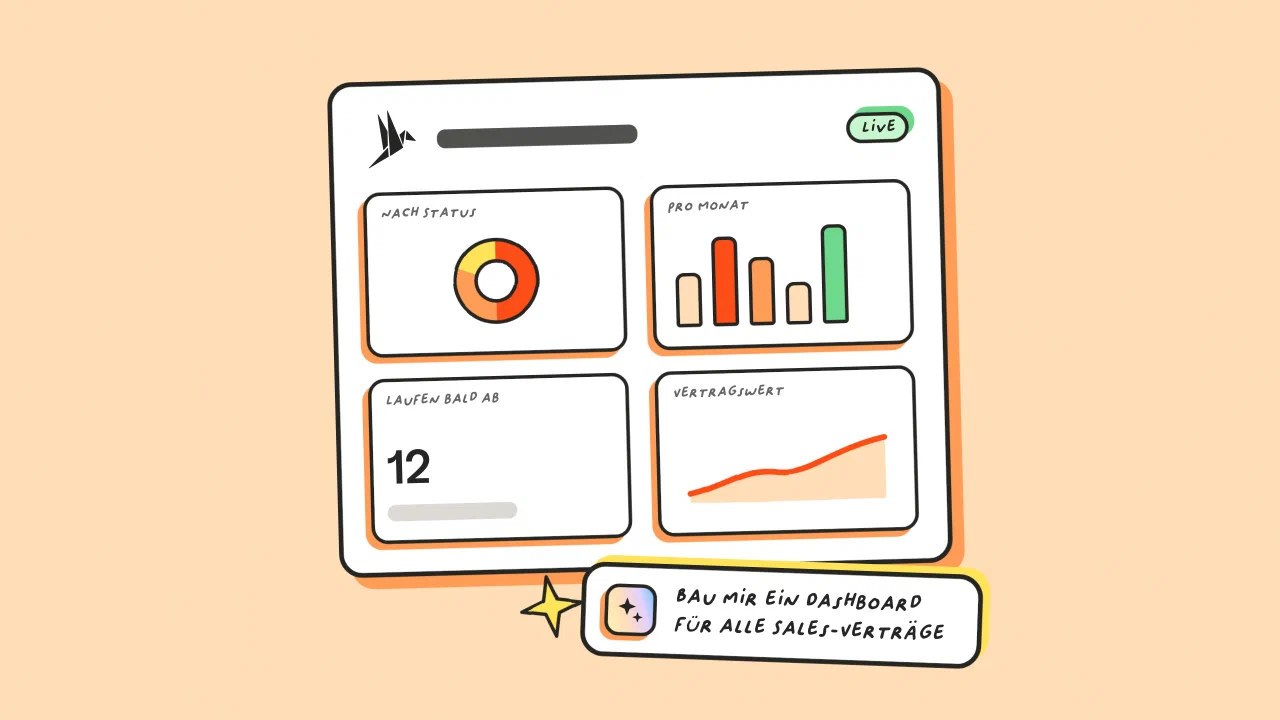
Beschreibe die Verträge, die du im Blick behalten willst, und die KI von fynk baut das Dashboard. Widgets, Filter und Layout änderst du einfach per Frage.
Das Ziel
Bekomm ein Dashboard für eine bestimmte Auswahl an Verträgen, ohne es von Hand zu bauen.
- Stell deine Fragen zuerst im Chat
- Erstelle das Dashboard mit einem Prompt
- Ändere Widgets, Filter und Layout per Frage

Ein Prompt reicht für das Dashboard
Sag dem KI-Assistenten, welche Verträge das Dashboard abdecken soll und was du verfolgen willst. Er fragt nach einem Namen und danach, wer Zugriff haben soll, und gibt dir dann einen Link zum fertigen Dashboard.
Erstelle ein Dashboard für alle [Dokumenttyp] mit [Kennzahl], [Kennzahl] und [Kennzahl].
Der Prompt ist der einfache Teil. Alles Weitere sind Entscheidungen, und jede davon lässt sich später ändern.

Stell deine Fragen, bevor du etwas baust
Fang im Chat an. Frag, wie viele Verträge einer Art du hast, was sie pro Jahr kosten, wer die größte Gegenpartei ist, welche das höchste Risiko tragen und was sich als Nächstes verlängert.
Die Antworten kommen als Listen, und jeder Eintrag öffnet das Dokument, aus dem er stammt. Die Fragen, die du dir zweimal stellst, sind die, aus denen sich ein Widget lohnt.
Wie viele [Dokumenttyp] haben wir, wie viel geben wir pro Jahr dafür aus, und welche verlängern sich in den nächsten sechs Monaten?

Richte das Dashboard auf eine Auswahl an Verträgen aus
Ein Dashboard deckt eine festgelegte Auswahl an Dokumenten ab, nicht das ganze Konto. Beschreib diese Auswahl so, wie du einen Filter beschreiben würdest: ein Dokumenttyp, ein Tag, ein Team, eine Gegenpartei, eine Phase oder ein Zeitraum.
Nenn die Auswahl im selben Satz wie das Dashboard, dann steht der Filter von Anfang an.
Erstelle ein Dashboard für alle [Dokumenttyp] mit dem Tag [Tag-Name].

Leg fest, für wen es ist
Ein Dashboard kann persönlich sein, mit einem Team geteilt werden oder im ganzen Konto verfügbar sein. Der Assistent fragt nach, bevor er etwas erstellt.
Gib jedem Dashboard genau einen Zweck: Verlängerungen, Auslastung im Team oder Vertragswert. Braucht eine zweite Zielgruppe etwas anderes, bekommt sie ihr eigenes Dashboard, statt dass du diesem hier weitere Widgets hinzufügst.

Wähle, was jedes Widget zeigt
Ein neues Dashboard kommt mit den üblichen Widgets: Vertragsenden, Vertragswert, Dokumente nach Phase, Dokumente nach Team und die beteiligten Gegenparteien. Dazu gibt es einen Dokumentenkalender mit den anstehenden Terminen der ganzen Auswahl.
All das änderst du per Frage: die Gruppierung, die Berechnung, die zeitliche Einteilung, die Farben und die Reihenfolge der Widgets. Ein einzelnes Widget kann auch einen eigenen Filter haben. So zeigt eine Karte eine kleinere Teilmenge, während der Rest des Dashboards breit bleibt.
Gruppiere das Widget für den Vertragswert nach [Metadatenfeld] und zeig es pro Quartal.

Verfolge deine eigenen Metadaten
Widgets lesen die Metadaten deiner Verträge. Standardfelder wie Erstellungs-, Unterzeichnungs-, Beginn- und Enddatum hat jedes Dokument bereits. Für alles Spezielle legst du eigene Felder an, etwa eine Risikobewertung oder eine verantwortliche Person für die Verlängerung.
Ein Metadaten-Widget ist nur so gut wie die Pflege des Felds. Ist es bei der Hälfte der Verträge leer, führt das Widget in die Irre, statt einfach leer zu sein. Füll das Feld deshalb zuerst für die ganze Auswahl aus. Das kann der Assistent auch in großen Mengen erledigen.

Ändere es per Frage
An einem Dashboard ist nichts fest, sobald es existiert. Füge Widgets hinzu oder entferne sie, ordne das Layout neu, benenne es um oder mach es zu deiner Startansicht.
Du kannst auch fragen, auf welche Dashboards du Zugriff hast und welche Filter und Widgets ein Dashboard schon hat.
Füge ein Widget für [Metadatenfeld] hinzu und mach das hier zu meinem Standard-Dashboard.

Was macht es schnell?
Ein Dashboard aus einem Satz
Widgets nutzen Daten, die du schon hast
Persönlich, fürs Team oder fürs ganze Konto
Jedes Widget änderst du per Frage
"Mit den anpassbaren Dashboards können wir alles an unsere Bedürfnisse anpassen, sodass alle die wichtigsten Daten richtig schnell haben."

Häufig gestellte Fragen.
Nein. Standardfelder wie Beginndatum, Enddatum und Vertragswert hat jedes Dokument, also funktioniert ein Dashboard sofort. Eigene Metadaten legst du an, wenn du etwas Bestimmtes verfolgen willst, zum Beispiel eine Risikobewertung.
Ja. Ein Dashboard kann persönlich sein, auf ein einzelnes Team beschränkt oder im ganzen Konto verfügbar, und der Assistent fragt nach, bevor er etwas erstellt. Er bleibt dabei innerhalb der Berechtigungen, die du schon hast.
Bitte um einen anderen Dashboard-Filter. Der Filter legt fest, aus welcher Auswahl jedes Widget liest. Erweiterst oder verengst du ihn, ändert sich das ganze Dashboard auf einmal.
Ja. Ein Widget kann zusätzlich zum Dashboard-Filter einen eigenen Filter haben. Halte den Dashboard-Filter so breit, wie die Zielgruppe es braucht, und grenze nur das Widget ein, das eine kleinere Teilmenge zeigen soll.
Ja. Er zeigt die anstehenden Termine derselben Auswahl an Dokumenten, auf die das Dashboard gefiltert ist. Abonnierst du später einen Kalender-Feed, folgt auch dieser demselben Filter.
Noch Fragen?


Weniger Zeit mit Verträgen. Mehr Zeit für dein Unternehmen.
Verträge so verwalten, wie es sein sollte: schnell, klar und zu deinen Bedingungen.
Kein aufwendiges Setup
In Tagen statt Monaten live
Kein Lock-in
Jederzeit vollständiger Export
Keine versteckten Kosten
Signaturen inklusive, keine Umschlaggebühr