
Verträge mit KI gesammelt organisieren
Lade einen Stapel Verträge in fynk und lass sie per Chat umbenennen, taggen, zuweisen und abschließen. Jede Änderung siehst du, bevor sie ausgeführt wird.
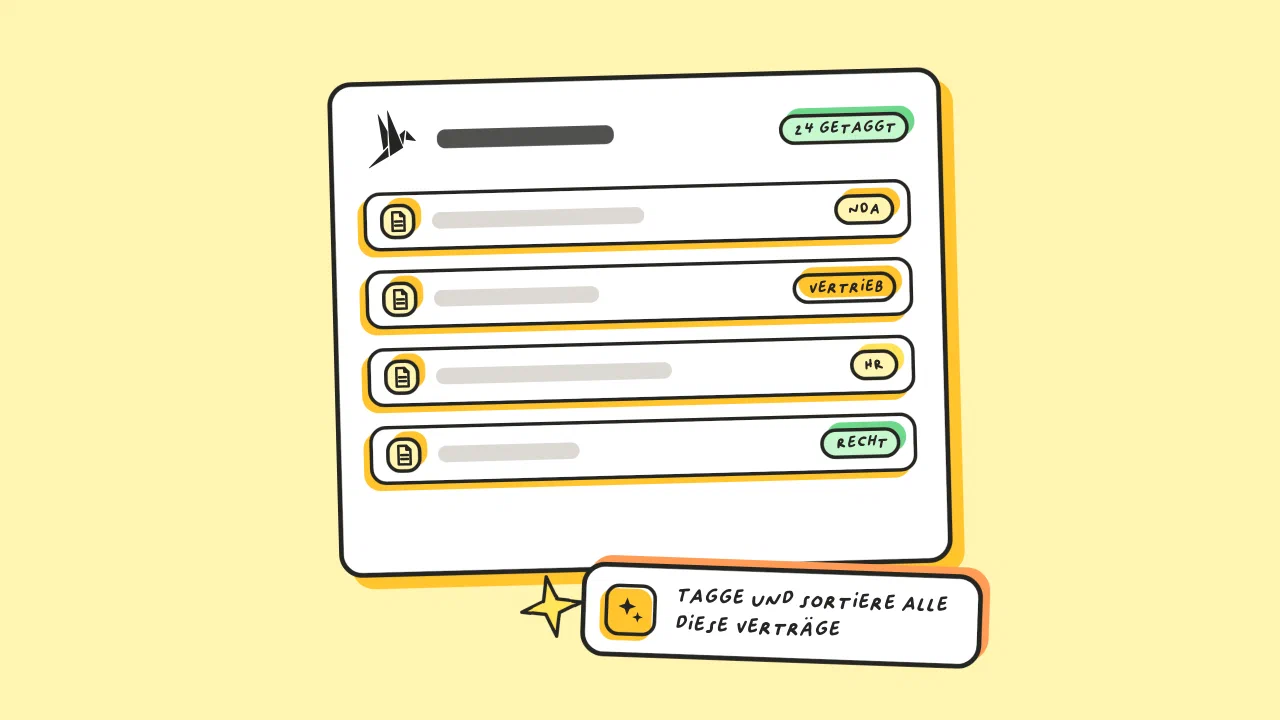
Das Ziel
Mit KI in fynk ordnest du Verträge aus verschiedenen Tools oder Ordnern in wenigen Minuten.
- Importiere einen Stapel und lass die fynk KI die Vertragsdaten auslesen
- Lass die KI gesammelt umbenennen, taggen und zuweisen
- Korrigiere die Phasen und markiere, was bald verlängert wird
Jede Änderung wird dir zuerst gezeigt und erst ausgeführt, wenn du zustimmst.
Vorab: importieren und Vertragsdaten auslesen
Nutze den Massenimport in fynk und lass die KI-Analyse die Metadaten aus den Verträgen auslesen.
Sie liest jedes Dokument, zieht Fristen, Parteinamen, Klauseln und Werte heraus und speichert sie am Vertrag. Genau diese ausgelesenen Daten machen alles Weitere viel einfacher.
Ist sie fertig, kannst du jedes Dokument einzeln prüfen oder alle Ergebnisse mit einem Klick übernehmen.


Sortiere deine Verträge nach Typ
Frag den KI-Assistenten, was du gerade importiert hast. Er liest bei jedem Vertrag den Dokumenttyp und gibt dir die Aufteilung in einer Antwort.
Die KI hat die Dokumente schon bei der Analyse eingeordnet, du musst also nichts öffnen. Die Aufteilung zeigt dir auch, welche der folgenden Wege sich für dich lohnen.

Benenne Dokumente gesammelt nach einem Muster um
Gib dem Assistenten ein Namensmuster und er benennt jedes Dokument um, das es braucht.
Vor jeder Änderung fragt der Assistent nach deiner Zustimmung. Du siehst eine Vorschau der neuen Namen und eine Rückfrage. Bestätige, und wenige Sekunden später ist die Liste einheitlich.
Benenne alle diese Verträge um: zuerst der Dokumenttyp, dann der Name der Gegenpartei.

Dokumente automatisch und gesammelt taggen
Beim Taggen hast du mehrere Möglichkeiten:
- Lass die fynk KI eine bestimmte Gruppe von Dokumenten mit deinen bestehenden Tags versehen.
- Lass sie einen neuen Tag anlegen und nach deinen Kriterien vergeben.
- Oder lass sie selbst entscheiden, welcher Tag zu welchem Vertrag gehört.
Beispiele:
Tagge alles ab 15.000 Euro als Schlüsselverträge.
Ordne meine Dokumente mit den vorhandenen Tags in meinem Account nach ihrem Typ.

Dokumente mit KI auf Teams verteilen
Bitte den Assistenten, jedes Dokument anhand seines Dokumenttyps dem passenden Team zuzuweisen. Er geht die Gruppen nacheinander durch und lässt dich wählen, wer jeweils zuständig ist. Bestätige am Ende, und die Spalte Teams füllt sich.
Weise jedes Dokument anhand seines Dokumenttyps dem passenden Team zu.
Das alles passiert innerhalb deiner eigenen Berechtigungen. Der Assistent kann also niemandem Zugriff geben, den du nicht auch selbst vergeben könntest.

Verschiebe Verträge in die richtige Phase
Manche importierten Verträge sind schon unterschrieben, andere sind Entwürfe oder müssen noch geprüft werden. Beschreib, welche du verschieben willst, und der Assistent findet heraus, welche Dokumente das sind.
Ist eine Anfrage nicht eindeutig, fragt er zuerst nach. Hier findet er an den Verträgen sowohl ein Startdatum als auch ein Wirksamkeitsdatum und lässt dich wählen, welches er nehmen soll.
Verschiebe alle Verträge mit einem Wirksamkeitsdatum vor heute in die Phase „Erledigt“.

Markiere, was in den nächsten sechs Monaten verlängert wird
Welche meiner Verträge verlängern sich bald?
Der Assistent liest die Kündigungs- und Verlängerungsdaten aus der Analyse und findet die Dokumente in deinem Zeitraum.
Tagge alle Verträge, die sich in den nächsten sechs Monaten verlängern, mit [Tag-Name].
Sind die Daten und Laufzeiten erst in fynk, wirst du auch erinnert, bevor eine Kündigungsfrist abläuft.

Was du sonst noch gesammelt erledigen kannst
Der Assistent erledigt dieselbe Aufgabe für eine ganze Gruppe von Dokumenten in einer Anfrage. Die Wege oben sind also nur die häufigsten. Ein paar weitere Beispiele:
- Dokumente nach Phase, Tag, Team, Partei, Dokumenttyp, Metadaten, Datum oder Ablauf auflisten, filtern oder zählen
- Tags und Teams bei mehreren Dokumenten auf einmal hinzufügen oder entfernen
- Einen Stapel Dokumente archivieren oder wiederherstellen
- Dieselbe Änderung auf eine Gruppe von Dokumenten anwenden, wo die Aktion unterstützt wird
Wenn du die Gruppe beschreiben kannst, kann der Assistent damit arbeiten.

Was macht es schnell?
Ein Satz ändert einen ganzen Stapel
Namen, Tags, Teams und Phasen per Chat
Vertragsdaten schon beim Import ausgelesen
Jede Änderung wartet auf dein OK
"Die KI von fynk ist besonders hilfreich, da sie automatisch Vertragsdaten aus all unseren Vereinbarungen extrahiert und uns dabei viel Zeit und Aufwand spart."

Häufig gestellte Fragen.
Importiere den Stapel, damit die KI-Analyse die Vertragsdaten ausliest. Dann bitte den Assistenten, die Dokumente gruppenweise umzubenennen, zu taggen, zuzuweisen und in die richtige Phase zu verschieben. Das klappt auch bei Dutzenden Verträgen in einem einzigen Gespräch.
Deine Dokumente lesen und dich dann mit ganzen Gruppen davon arbeiten lassen. Nur Auslesen lässt dich trotzdem durch eine Liste klicken, und nur gesammeltes Bearbeiten hat nichts Verlässliches, wonach es sortieren kann.
Ja. Umbenennen, Taggen, Teams zuweisen und Phasen ändern funktionieren für eine Gruppe, nicht nur für ein einzelnes Dokument. Beschreib die Gruppe in deiner Frage, und der Assistent wendet die Änderung darauf an, nachdem er dir die Liste gezeigt hat.
Du siehst die Liste und die Änderung, bevor etwas passiert, und ausgeführt wird erst, wenn du zustimmst. Ist eine Gruppe schwer zu beschreiben, lass dir zuerst nur die Liste geben und tagge sie, wenn du sie vor dir hast.
Ja, und zwar bevorzugt. Fragst du nach einem Tag, den es nicht gibt, sucht der Assistent in deinem Account nach einem ähnlichen und schlägt dir den vor. So füllt sich dein Account nicht mit fast gleichen Tags. Wenn du willst, legt er trotzdem einen neuen Tag an, in der Farbe deiner Wahl.
Noch Fragen?


Weniger Zeit mit Verträgen. Mehr Zeit für dein Unternehmen.
Verträge so verwalten, wie es sein sollte: schnell, klar und zu deinen Bedingungen.
Kein aufwendiges Setup
In Tagen statt Monaten live
Kein Lock-in
Jederzeit vollständiger Export
Keine versteckten Kosten
Signaturen inklusive, keine Umschlaggebühr