

PDF verflachen
Ausgefüllt, und fixiert
Leg ein ausgefülltes Formular oder ein geprüftes PDF ab. Felder, Häkchen, Kommentare und Stempel werden Teil der Seite, damit die Kopie, die du schickst, nicht unbemerkt geändert wird. Kein Konto, die Datei verlässt diesen Tab nicht.
Bleibt auf diesem Gerät. Die Datei verlässt deinen Browser nicht. Kein Konto, nichts gespeichert.
Was du schickst, kommt so an
Ein ausfüllbares PDF bleibt auch beim Empfänger ausfüllbar. Verflachen macht die Werte zum Teil der Seite, wie bei einem Ausdruck.
Formularwerte bleiben, wie sie sind.
Getippter Text, Häkchen, Optionsfelder und Auswahllisten werden Teil der Seite. Niemand kann sie ändern, löschen oder das Formular neu ausfüllen.
Kommentare und Stempel, fest verankert.
Markierungen, Zeichnungen und Stempel bleiben genau, wo sie sind, lassen sich aber nicht mehr verschieben oder löschen. Notizzettel behalten ihr Symbol.
Text bleibt durchsuchbar.
Standardmäßig bleibt der Rest der Seite, wie er ist. Die Wörter in deinem Dokument lassen sich weiter markieren und durchsuchen.
Oder alles fixieren.
Mach die Seiten zu Bildern, wenn sich darauf gar nichts mehr ändern darf. Text ist dann nicht mehr markierbar, und die Datei kann größer werden. Das Tool sagt es dir vor dem Download.
Erst die Seite prüfen.
Die Vorschau zeigt die gewählte Seite nach dem Verflachen. Blättere durch und sieh, was die Gegenseite bekommt.
Nichts wird hochgeladen.
Die Datei bleibt in diesem Browser-Tab. Wir sehen den Vertrag nicht. Kein Konto, nichts zu speichern.
Bevor die Datei deine Hände verlässt
Formulare und geprüfte Entwürfe gehen an Lieferanten, Kunden und Prüfer. Verflache sie vorher, damit sie so ankommen, wie du sie geschickt hast.
 Lieferanten- und Onboarding-Formulare
Ein Lieferantenformular, das niemand unbemerkt ändert
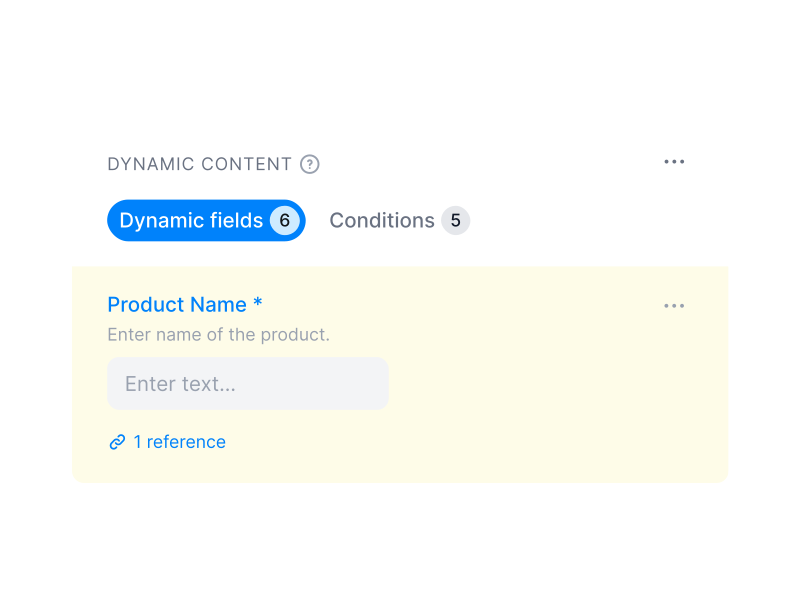
Du hast das Onboarding-Formular des Lieferanten ausgefüllt: Firmendaten, USt-IdNr., Bankverbindung, Ansprechperson. Verflache es, bevor es zurückgeht, dann lässt sich unterwegs kein Wert ändern oder löschen. Soll ein Wert verborgen statt fixiert sein, etwa eine Kontonummer auf der Kopie für die Ablage? Dann nimm PDF schwärzen. Unterschreibst du auch? Erstelle ein Unterschriftsbild, setz es ins Formular und verflache dann.IN FYNK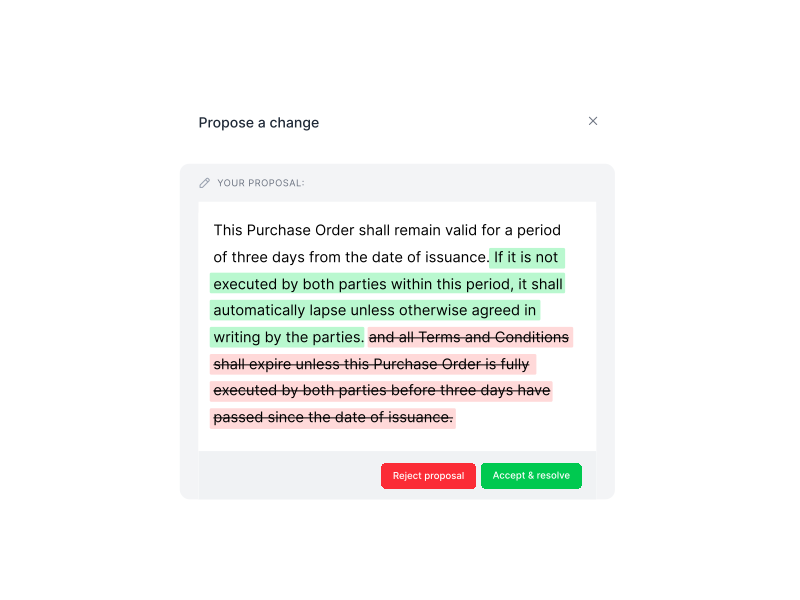 Geprüfte Entwürfe
Kommentare fest in der Version, die rausgeht
Dein Team hat den Entwurf mit Markierungen, Durchstreichungen und einem GENEHMIGT-Stempel versehen, und die Gegenseite soll sie sehen, nicht löschen. Übernimm die Kommentare fest in die Seiten. Nennen die Dateieigenschaften noch den Autor oder das Programm, aus dem die Datei stammt, entferne auch die PDF-Metadaten.IN FYNK
Weitere kostenlose PDF-Tools
PDFs zusammenfügen, teilen, drehen, komprimieren, umwandeln, schützen, entsperren oder schwärzen, direkt im Browser. Ohne Konto, die Datei bleibt auf deinem Gerät.

PDF schützen
AES-256-Verschlüsselung mit Passwort, Drucken und Kopieren optional sperren.

PDF-Metadaten entfernen
Sieh Autor, Software und Daten, die die Datei verrät, und lade eine saubere Kopie.

PDF komprimieren
Scans und Fotos für E-Mail und Upload-Portale verkleinern, Text bleibt markierbar.

PDF entsperren
Passwort entfernen, das du kennst, oder Druck- und Kopiersperren aufheben.

PDF-Vergleich
Zwei Versionen nebeneinander, Ergänzungen, Streichungen und Änderungen markiert.

PDF schwärzen
Text markieren oder einen Kasten ziehen, dann eine Kopie laden, in der diese Stellen weg sind.
Häufige Fragen.
Formularfelder und Kommentare werden Teil der Seite. Werte, Häkchen, Markierungen und Stempel bleiben sichtbar, wo sie waren, aber niemand kann sie mehr bearbeiten, löschen oder verschieben. Notizzettel behalten ihr Symbol, der Notiztext, der sich beim Klick öffnet, fällt mit dem Kommentar weg.
Nein. Die Datei bleibt als lokale Daten in diesem Browser-Tab. Das Verflachen läuft auf deinem Gerät. Wir empfangen das Dokument nicht, also gibt es nichts zu speichern oder zu löschen.
Lass den Text markierbar, das passt für fast jede Datei: Das Dokument bleibt durchsuchbar und etwa gleich groß. Mach die Seiten zu Bildern, wenn sich gar nichts mehr ändern darf, auch nicht mit einem PDF-Editor. Text ist dann nicht mehr markierbar, und die Datei kann größer werden.
Nein. Verflachen fixiert, was sichtbar ist, es entfernt nichts. Sind in der Datei Bereiche zum Schwärzen markiert, aber nie angewendet worden, weist das Tool darauf hin, denn der Text darunter steckt noch in der Datei. Mit PDF schwärzen entfernst du Inhalte dauerhaft, mit PDF-Metadaten entfernen Autorennamen und Bearbeitungsverlauf. Beides sind kostenlose fynk-Tools im Browser.
Verflachen schreibt eine neue Datei und macht das Signaturfeld zum Teil der Seite, der Download gilt also nicht mehr als digital signiert. Das Tool warnt dich, wenn es eine Signatur findet. Verflache vor dem Unterschreiben und behalte das signierte Original.
Bis 25 MB und 200 Seiten pro Datei. Eine passwortgeschützte Datei entsperrst du zuerst mit PDF entsperren, einem weiteren kostenlosen fynk-Tool im Browser. Dynamische Formulare aus Adobe LiveCycle (XFA) baut erst Adobe Reader zusammen, deshalb kann ein Browser sie nicht verflachen. Das Tool sagt dir, wenn es eins findet.
Nicht für dieses Tool. In fynk setzt du Text-, Datums- und Signaturfelder in jedes PDF, die Gegenseite füllt aus und unterschreibt, und jeder Aufruf, jede Änderung und jede Signatur landet im Audit-Trail.
Noch Fragen?



Jedes PDF ausfüllen und unterschreiben
Weniger Zeit mit Verträgen. Mehr Zeit für dein Unternehmen.
Verträge so verwalten, wie es sein sollte: schnell, klar und zu deinen Bedingungen.
Kein aufwendiges Setup
In Tagen statt Monaten live
Kein Lock-in
Jederzeit vollständiger Export
Keine versteckten Kosten
Signaturen inklusive, keine Umschlaggebühr