

PDF schützen
Gesperrt, bevor es rausgeht
Leg ein PDF ab, setz ein Passwort, lade es herunter. Die Kopie fragt nach dem Passwort, bevor sie sich öffnet, in Acrobat, Vorschau und den gängigen Browsern. Kein Konto, die Datei verlässt diesen Tab nicht.
Bleibt auf diesem Gerät. Die Datei verlässt deinen Browser nicht. Kein Konto, nichts gespeichert.
Ein Passwort auf der Datei, nicht nur auf der E-Mail
Anhänge werden weitergeleitet, landen im falschen Postfach oder liegen jahrelang im Download-Ordner. Ein Passwort hält den Inhalt verschlossen, egal wo die Datei landet.
AES-256, der aktuelle Standard.
Die stärkste Verschlüsselung, die PDF-Reader beherrschen. Mit dem Passwort öffnet sich die Datei in Adobe Acrobat, Vorschau, Chrome, Edge und Firefox. Ohne in keinem davon.
Drucken und Kopieren, du entscheidest.
Nimm den Haken bei Drucken oder Kopieren raus, dann sperren Reader wie Acrobat und Vorschau das, auch für Leute mit Passwort. Lass beides an, dann zählt nur das Passwort.
Geprüft, bevor du es bekommst.
Bevor der Download startet, liest das Tool die Datei noch einmal ein. Sie muss sich ohne Passwort verweigern und mit Passwort öffnen, sonst wird nichts heruntergeladen.
Sieh, was du sperrst.
Die Vorschau zeigt die Seiten, bevor du sie schützt. So weißt du, dass die richtige Version rausgeht.
Ein Passwort zum Weitergeben.
Es gibt kein zweites Passwort, das du dir merken musst. Das eine, das du eingibst, öffnet die Datei, und mit PDF entsperren nimmt es die Sperre auch wieder ab.
Nichts wird hochgeladen.
Datei und Passwort bleiben in diesem Browser-Tab. Wir sehen keins von beiden. Es gibt kein Konto und nichts zu speichern.
Wenn eine Datei auf Reisen geht
Preise, Gehälter, Bankdaten und persönliche Daten verlassen das Unternehmen oft als PDF. Sperr die Datei vorher und schick das Passwort auf einem anderen Weg.
 Verträge per E-Mail
Der Entwurf, der als Anhang rausgeht
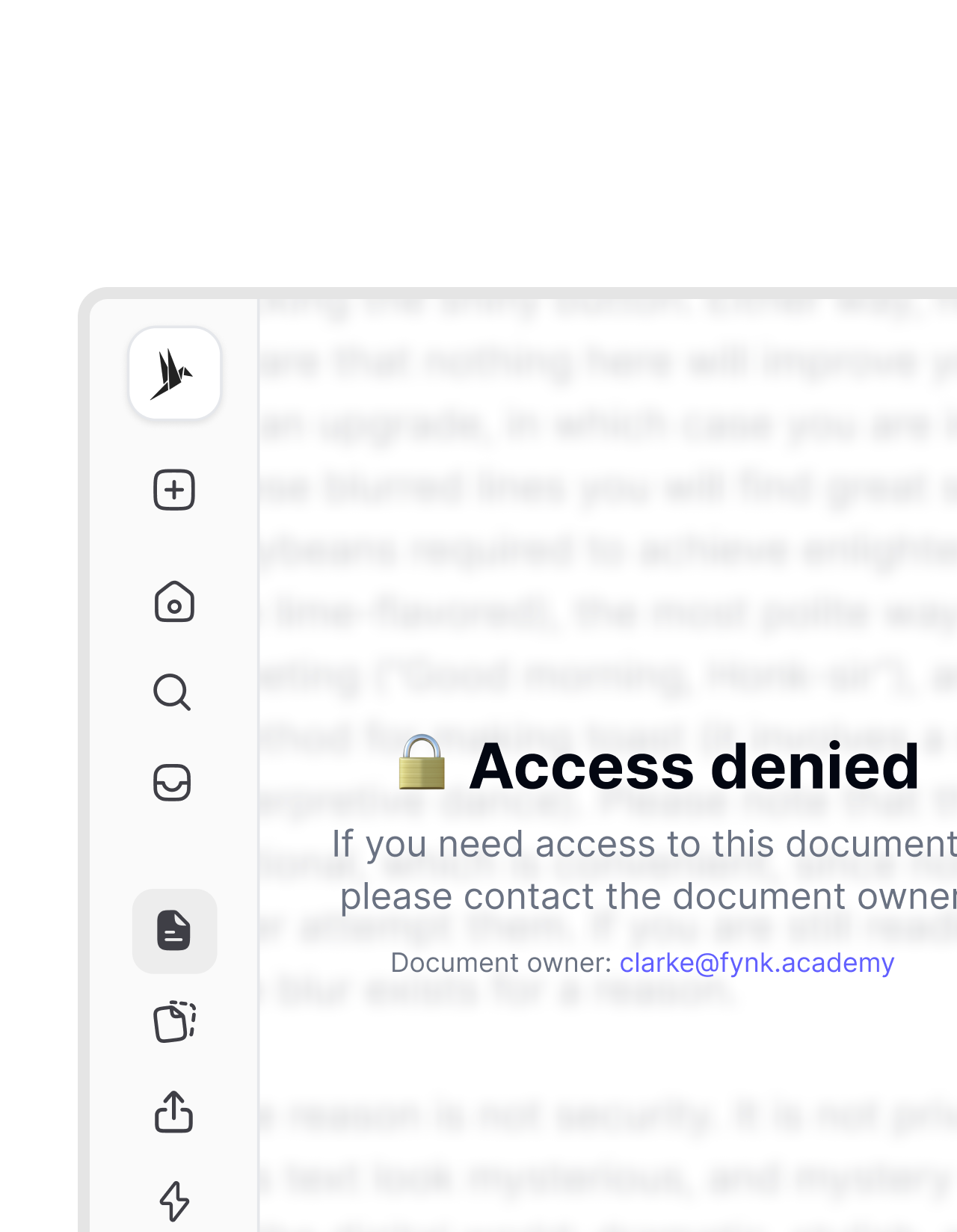
Ein Vertragsentwurf mit Preisen und Bankdaten geht per E-Mail an einen neuen Kunden. Schütz ihn hier, schick die Datei und gib das Passwort per Telefon oder Chat weiter. Landet der Anhang im falschen Postfach, bleibt er zu. Sollen einzelne Zeilen ganz verschwinden statt gesperrt zu sein, schwärz sie vorher mit PDF schwärzen. Musst du die Datei später bearbeiten? PDF entsperren nimmt das Passwort wieder heraus, solange du es kennst.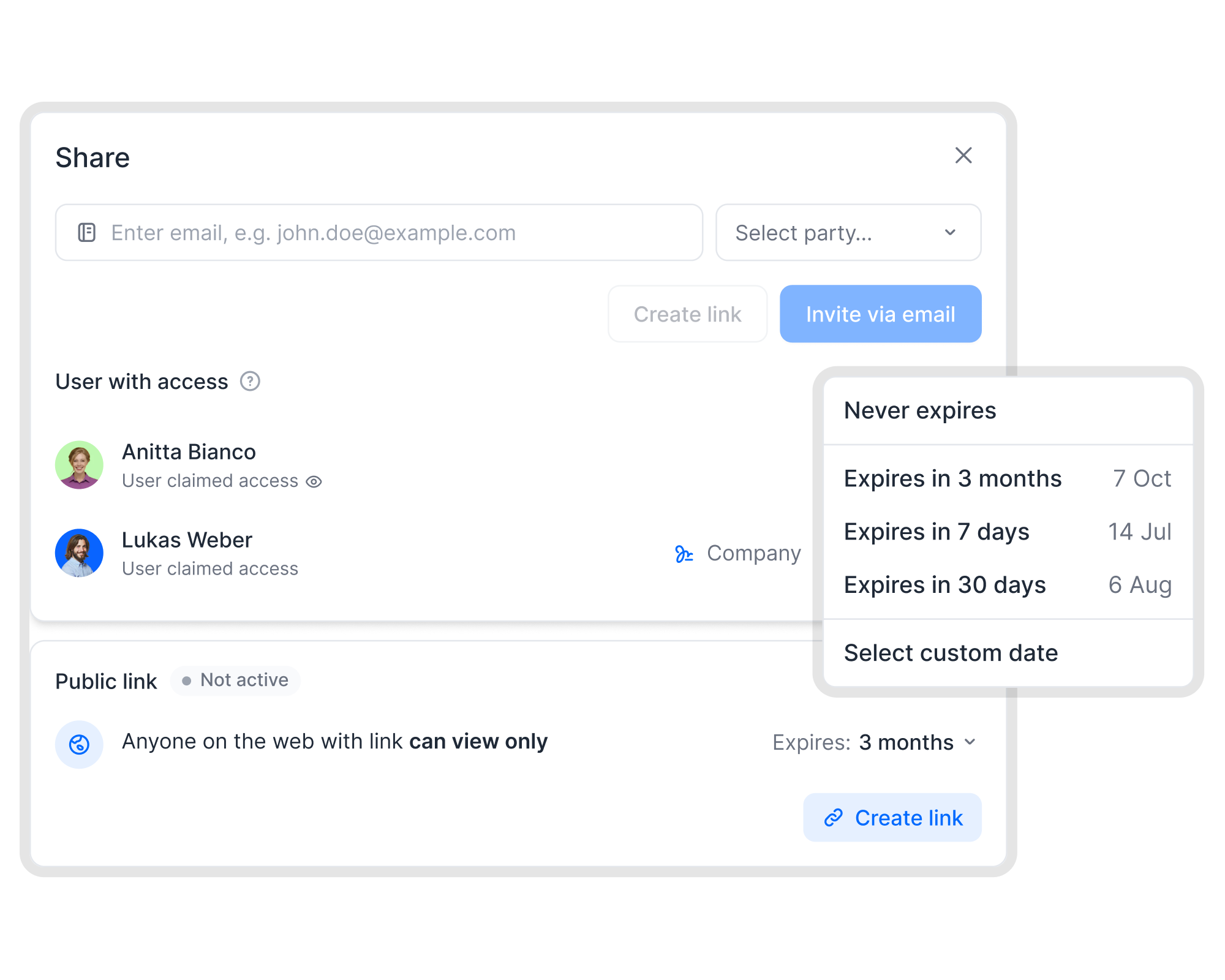 Teilen in fynk
Wenn sich Passwörter stapeln, teil lieber den Zugang
Ein Passwort pro Datei funktioniert für einen Anhang. Für jeden Vertrag wird daraus eine Liste, die niemand pflegt. In fynk teilst du ein Dokument per Link, der abläuft oder sich jederzeit widerrufen lässt, und Nutzerrollen legen fest, wer in deinem Team welche Verträge sieht. Kein Passwort muss mehr reisen.IN FYNK


Weitere kostenlose PDF-Tools
PDFs zusammenfügen, teilen, drehen, komprimieren, umwandeln, schützen, entsperren oder schwärzen, direkt im Browser. Ohne Konto, die Datei bleibt auf deinem Gerät.

PDF-Wasserzeichen
ENTWURF, VERTRAULICH oder eigenen Text und Logo auf die Seiten setzen.

PDF-Metadaten entfernen
Sieh Autor, Software und Daten, die die Datei verrät, und lade eine saubere Kopie.

PDF entsperren
Passwort entfernen, das du kennst, oder Druck- und Kopiersperren aufheben.

PDF-Vergleich
Zwei Versionen nebeneinander, Ergänzungen, Streichungen und Änderungen markiert.

PDF schwärzen
Text markieren oder einen Kasten ziehen, dann eine Kopie laden, in der diese Stellen weg sind.

PDF verflachen
Felder, Kommentare und Stempel fest in die Seite übernehmen, damit niemand sie ändert.
Häufig gestellte Fragen.
Nein. Datei und Passwort bleiben als lokale Daten in diesem Browser-Tab. Die Verschlüsselung läuft auf deinem Gerät. Wir bekommen weder das Dokument noch das Passwort, also gibt es bei uns nichts zu speichern oder zu löschen.
Die Datei wird mit AES-256 verschlüsselt, dem stärksten Standard, den PDF-Reader unterstützen, und ohne Passwort lässt sich der Inhalt nicht lesen. Die Schwachstelle ist das Passwort selbst: Ein kurzes oder gängiges errät Software, ein langes aus mehreren Wörtern hält stand.
Adobe Acrobat und Reader, Vorschau auf dem Mac und die PDF-Ansicht in Chrome, Edge, Firefox und Safari fragen nach dem Passwort und öffnen dann die Datei. Reader, die älter als etwa 2010 sind, kennen AES-256 unter Umständen nicht. Vorschau lehnt Passwörter mit Umlauten oder Akzenten manchmal ab, einfache Buchstaben, Ziffern und Satzzeichen sind deshalb die sichere Wahl.
Sie weisen die Reader-App an, Drucken oder Textkopieren für alle zu sperren, die die Datei mit dem Passwort öffnen. Adobe Acrobat und Vorschau halten sich daran, manche andere Apps nicht, und einen Screenshot kann jeder machen. Sieh sie als klares Signal, nicht als Schutz für Geheimnisse.
Dann öffnet niemand mehr die Datei, auch du und wir nicht. Wir sehen das Passwort nie und können es nicht wiederherstellen. Bewahr die ungeschützte Originaldatei sicher auf und das Passwort in einem Passwort-Manager.
Ein PDF auf einmal, bis 25 MB und 200 Seiten. Eine Datei, die schon ein Passwort hat, braucht zuerst PDF entsperren, ein weiteres kostenloses fynk-Tool im Browser. Schützen speichert eine neue Kopie, eine digitale Signatur im Original geht dabei nicht mit.
Nicht für dieses Tool. In fynk teilst du Verträge über Links, die du widerrufen kannst, und Rollen legen fest, wer was sieht. So brauchen Dateien kein Passwort, um sicher anzukommen.
Noch Fragen?



Schutz ohne Passwörter, die weitergegeben werden
Weniger Zeit mit Verträgen. Mehr Zeit für dein Unternehmen.
Verträge so verwalten, wie es sein sollte: schnell, klar und zu deinen Bedingungen.
Kein aufwendiges Setup
In Tagen statt Monaten live
Kein Lock-in
Jederzeit vollständiger Export
Keine versteckten Kosten
Signaturen inklusive, keine Umschlaggebühr