


PDF komprimieren
Klein genug zum Versenden
PDF ablegen, Stufe wählen und die Größe vorher und nachher sehen. Scans und Bilder schrumpfen, Text bleibt markierbar. Kein Konto, die Datei verlässt diesen Tab nicht.
Bleibt auf diesem Gerät. Die Datei verlässt deinen Browser nicht. Kein Konto, nichts gespeichert.
Unter dem Anhangslimit, trotzdem lesbar
Meist machen Scans und Bilder ein PDF zu groß. Dieser Tab speichert sie in sinnvoller Größe neu und lässt den Text unangetastet.
Vorher und nachher, in Zahlen.
Originalgröße und komprimierte Größe stehen nebeneinander, bevor du herunterlädst. Bringt es nichts, sagt das Tool das, und du behältst das Original.
Die Seite prüfen, bevor sie rausgeht.
Die Vorschau zeigt die gewählte Seite nach dem Komprimieren. Blättere durch und schau dir die Scans an, bevor du sie verschickst.
Drei Stufen zur Wahl.
„Empfohlen“ lässt Text und Zeichnungen, wie sie sind. „Stark“ komprimiert Bilder mehr. „Am kleinsten“ macht Seiten nur dann zu Bildern, wenn die Datei dadurch kleiner wird.
Text bleibt Text.
Bei „Empfohlen“ und „Stark“ bleibt Text markierbar und durchsuchbar. Neu gespeichert werden nur die Bilder, und jede Seite behält ihr Format.
Oder ganz ohne Anhang.
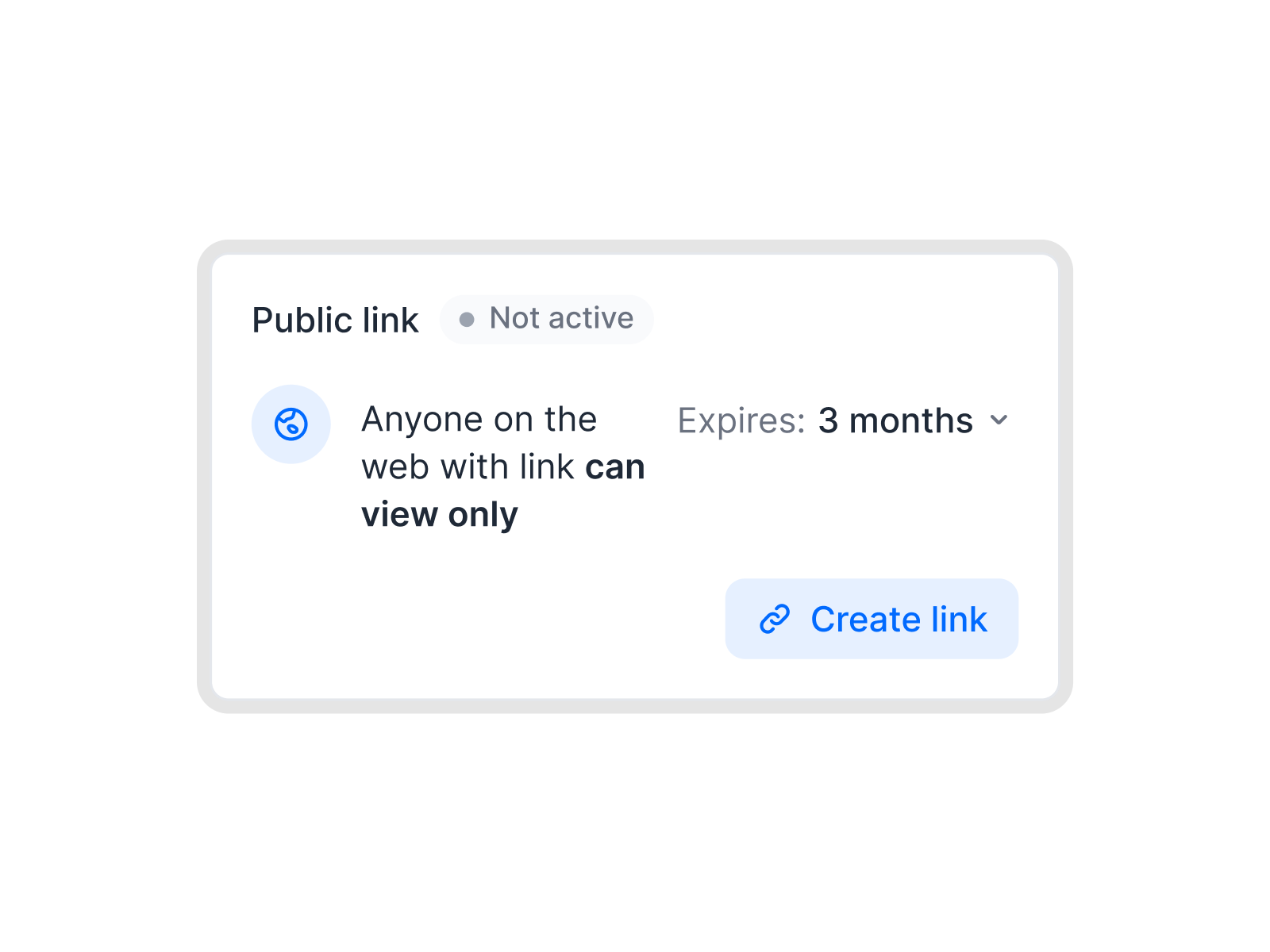
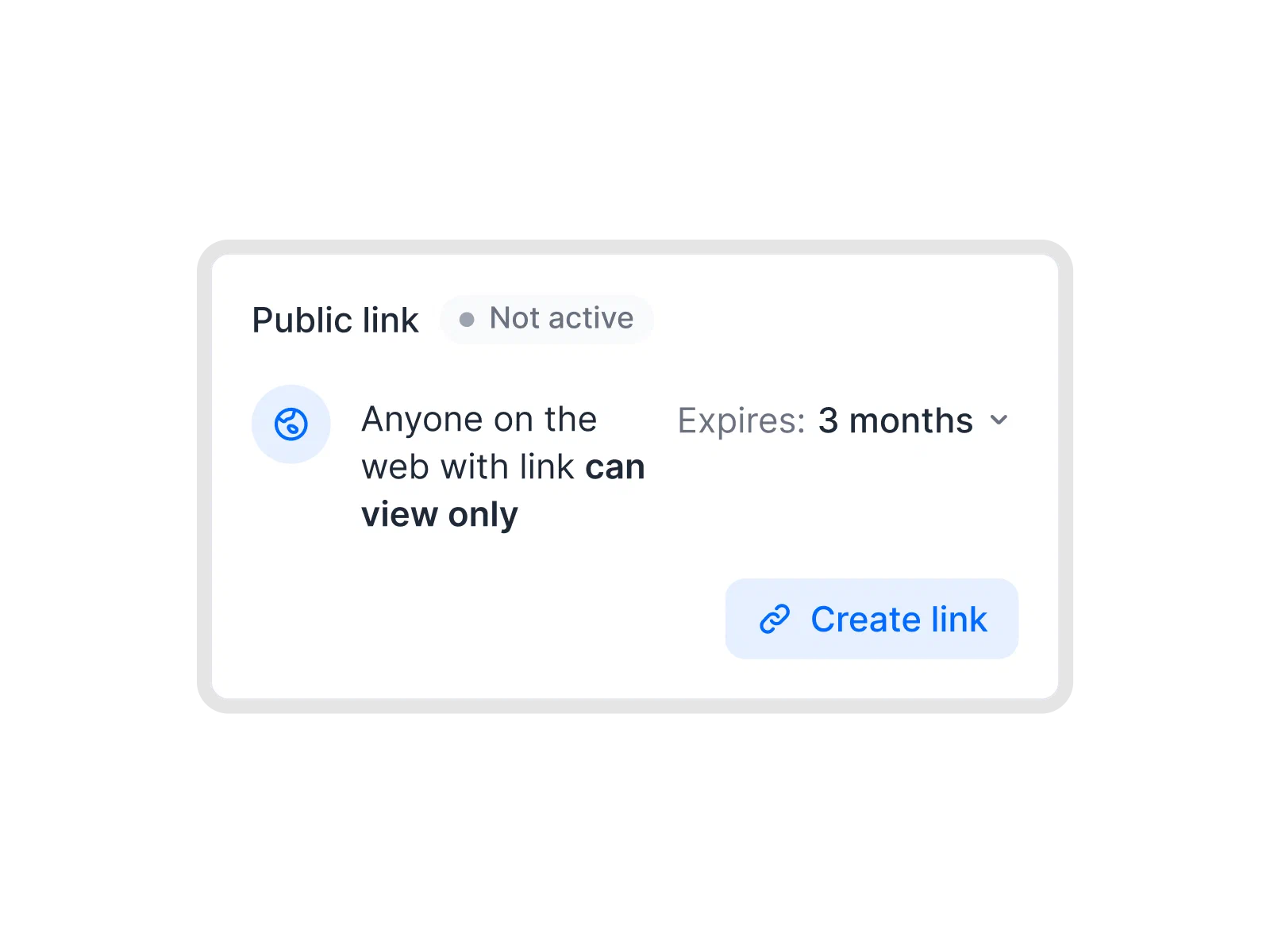
In fynk teilst du einen Vertrag als Link statt als Anhang. Dann ist das Größenlimit des Mailservers nicht mehr dein Problem.
Nichts wird hochgeladen.
Die Datei bleibt in diesem Browser-Tab. Wir sehen den Vertrag nicht. Kein Konto, nichts zu speichern.
Wenn die Datei zu groß zum Versenden ist
Postfächer, Signatur-Tools und Lieferantenportale haben alle Grenzen. So bleibst du darunter, ohne etwas neu zu erstellen.
 Größenlimits bei E-Mails
Der unterschriebene Scan, den das Postfach ablehnt
Ein 30-seitiger Vertrag, in voller Auflösung gescannt, hat schnell über 20 MB, und viele Postfächer nehmen Anhänge über 20 oder 25 MB nicht an. Hier komprimieren, prüfen, ob die Seiten noch gut lesbar sind, und die kleinere Datei anhängen. Das Original bleibt auf deinem Rechner.IN FYNK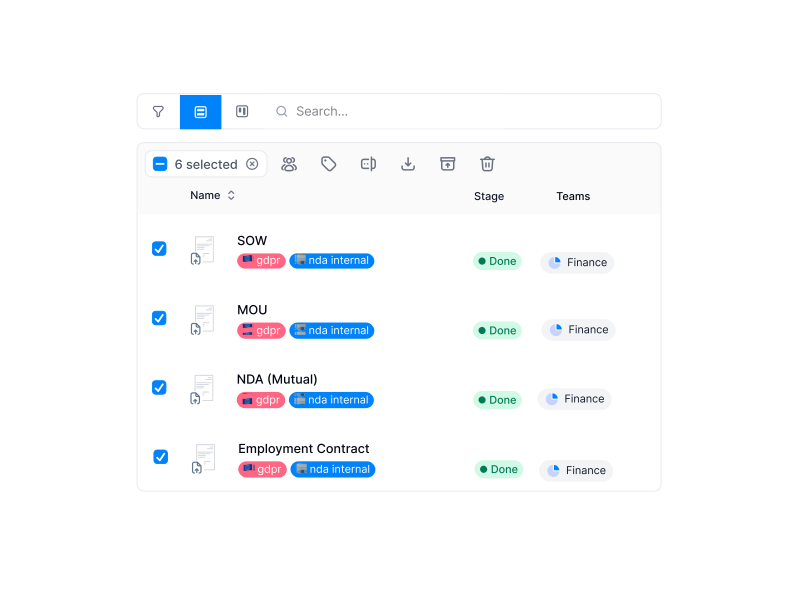 Uploads in Portale
Ein Lieferantenportal mit 10-MB-Grenze
Einkaufs- und Lieferantenportale begrenzen oft jeden Upload, und die Grenze liegt meist unter deinem Angebotspaket. Probier zuerst „Empfohlen“. Ist es noch zu groß, verkleinert „Stark“ die Bilder weiter und lässt den Text, wie er ist.IN FYNK
Weitere kostenlose PDF-Tools
PDFs zusammenfügen, teilen, drehen, komprimieren, umwandeln, schützen, entsperren oder schwärzen, direkt im Browser. Ohne Konto, die Datei bleibt auf deinem Gerät.

PDF teilen
Nach Seitenbereichen trennen oder einzelne Seiten herausziehen.

PDF in JPG
Alle Seiten oder nur die gewählten als scharfe JPG- oder PNG-Bilder speichern.

PDF schützen
AES-256-Verschlüsselung mit Passwort, Drucken und Kopieren optional sperren.

JPG in PDF
JPGs, PNGs und Scans zu einem PDF machen, sortiert und richtig herum.

PDF-Wasserzeichen
ENTWURF, VERTRAULICH oder eigenen Text und Logo auf die Seiten setzen.

Seitenzahlen einfügen
Position, Format und erste Zahl wählen, Deckblatt auslassen.
Häufige Fragen.
Nein. Die Datei bleibt in diesem Browser-Tab. Das Komprimieren läuft auf deinem Gerät. Wir bekommen das Dokument nicht, also gibt es nichts zu speichern oder zu löschen.
Fang mit „Empfohlen“ an. Bilder und Scans werden mit bis zu 2.000 Pixeln an der langen Seite neu gespeichert, das liest sich am Bildschirm und im normalen Ausdruck gut. „Stark“ geht auf 1.400 Pixel mit weicheren Bildern. „Am kleinsten“ macht jede Seite zu einem Bild, das lohnt sich bei Scans und Bildern. Bei einer Datei, die vor allem aus Text besteht, wäre das Bild größer als der Text. Dann behält „Am kleinsten“ den Text, komprimiert nur die Bilder und sagt dir das. Nimm diese Stufe, wenn allein die Größe zählt.
Weil es wenig zu holen gab. Ein PDF aus Word oder einem Vertragstool besteht vor allem aus Text, und Text ist schon klein. Viel bringt es nur bei Scans und Bildern. Wäre das Ergebnis nicht kleiner, sagt dir das Tool das und bietet das Original an.
Ja, bei „Empfohlen“ und „Stark“. Neu gespeichert werden nur die Bilder. „Am kleinsten“ speichert jede Seite als Bild, Wörter lassen sich dann nicht mehr markieren, suchen oder kopieren. Das Tool kennzeichnet diese Stufe deutlich.
Ja. Bis 50 MB und 200 Seiten pro Datei. Eine passwortgeschützte Datei entsperrst du zuerst mit PDF entsperren, einem weiteren kostenlosen fynk-Tool im Browser.
Beim Komprimieren entsteht eine neue Datei, eine digitale Signatur im Original gilt in der Kopie also nicht mehr. Das Tool warnt dich, wenn es eine findet. Schick das Original, wenn die Signatur gültig bleiben muss.
Nicht für dieses Tool. Ein fynk-Konto brauchst du, um Verträge zu speichern, zur Signatur zu schicken und per Link statt als Anhang zu teilen.
Noch Fragen?


Gleich ganz ohne Anhang
Weniger Zeit mit Verträgen. Mehr Zeit für dein Unternehmen.
Verträge so verwalten, wie es sein sollte: schnell, klar und zu deinen Bedingungen.
Kein aufwendiges Setup
In Tagen statt Monaten live
Kein Lock-in
Jederzeit vollständiger Export
Keine versteckten Kosten
Signaturen inklusive, keine Umschlaggebühr