
PDF unterschreiben: Unterschrift in PDF einfügen auf jedem Gerät

Rezvan Golestaneh
Aktualisiert · Veröffentlicht · 7 Minuten Lesezeit
PDF unterschreiben: die Kurzfassung
Um ein PDF zu unterschreiben, öffnest du es in einer PDF-App, legst einmal deine Unterschrift an (zeichnen, tippen oder abfotografieren) und setzt sie auf die Unterschriftenzeile. Drucken musst du nichts, und die Werkzeuge hast du meist schon:
- Mac: Vorschau, Werkzeugleiste einblenden > Unterschreiben.
- Windows: Adobe Acrobat Reader, Alle Werkzeuge > Ausfüllen und Signieren.
- iPhone und iPad: „Markieren“ in Dateien oder Mail, + > Unterschrift hinzufügen.
- Android: die App Acrobat Reader.
So fügst du eine einfache elektronische Signatur (EES) ein, die für die meisten Alltagsdokumente reicht. Müssen auch andere unterschreiben oder brauchst du einen Nachweis, wer unterschrieben hat, nimm eine E-Signatur-Plattform.
PDF kostenlos unterschreiben
Ein PDF kostenlos zu unterschreiben geht auf drei Wegen:
- Auf deinem Gerät: Vorschau am Mac, Acrobat Reader unter Windows und Android und „Markieren“ auf iPhone und iPad sind kostenlos. Die Schritte findest du unten.
- Online im Browser: Erstelle deine Unterschrift mit unserem kostenlosen Unterschriften-Generator, füge sie ins PDF ein und fixiere sie danach mit PDF verflachen fest auf der Seite.
- Mit anderen: Im kostenlosen Tarif von fynk schickst du ein PDF zur Unterschrift und bekommst es unterschrieben zurück, mit Prüfprotokoll.
PDF kostenlos unterschreiben.
PDF am Mac unterschreiben mit Vorschau
Am Mac unterschreibst du PDFs mit der Vorschau-App, ganz ohne Zusatzsoftware. Die Schritte gelten für aktuelle macOS-Versionen wie macOS Sequoia 15 und macOS Tahoe 26.
- Öffne das PDF in Vorschau. Öffnet sich eine andere App, klicke mit gedrückter Ctrl-Taste auf die Datei und wähle Öffnen mit > Vorschau.
- Blende die Werkzeugleiste ein: Klicke oben im Fenster auf das Stiftsymbol.
- Klicke auf „Unterschreiben“ und wähle eine gespeicherte Unterschrift, oder lege eine neue an:
- Trackpad: mit dem Finger unterschreiben, eine beliebige Taste drücken, Fertig klicken.
- Kamera: auf weißem Papier unterschreiben, das Blatt vor die Kamera halten, Fertig klicken. So übernimmst du deine handschriftliche Unterschrift am einfachsten.
- iPhone oder iPad: Gerät auswählen klicken und mit Finger oder Apple Pencil unterschreiben.
- Platziere sie: Zieh die Unterschrift auf die Zeile und passe die Größe über die Anfasspunkte an.
- Speichere mit Ablage > Sichern. Willst du das Original behalten, wähle vorher Ablage > Duplizieren.
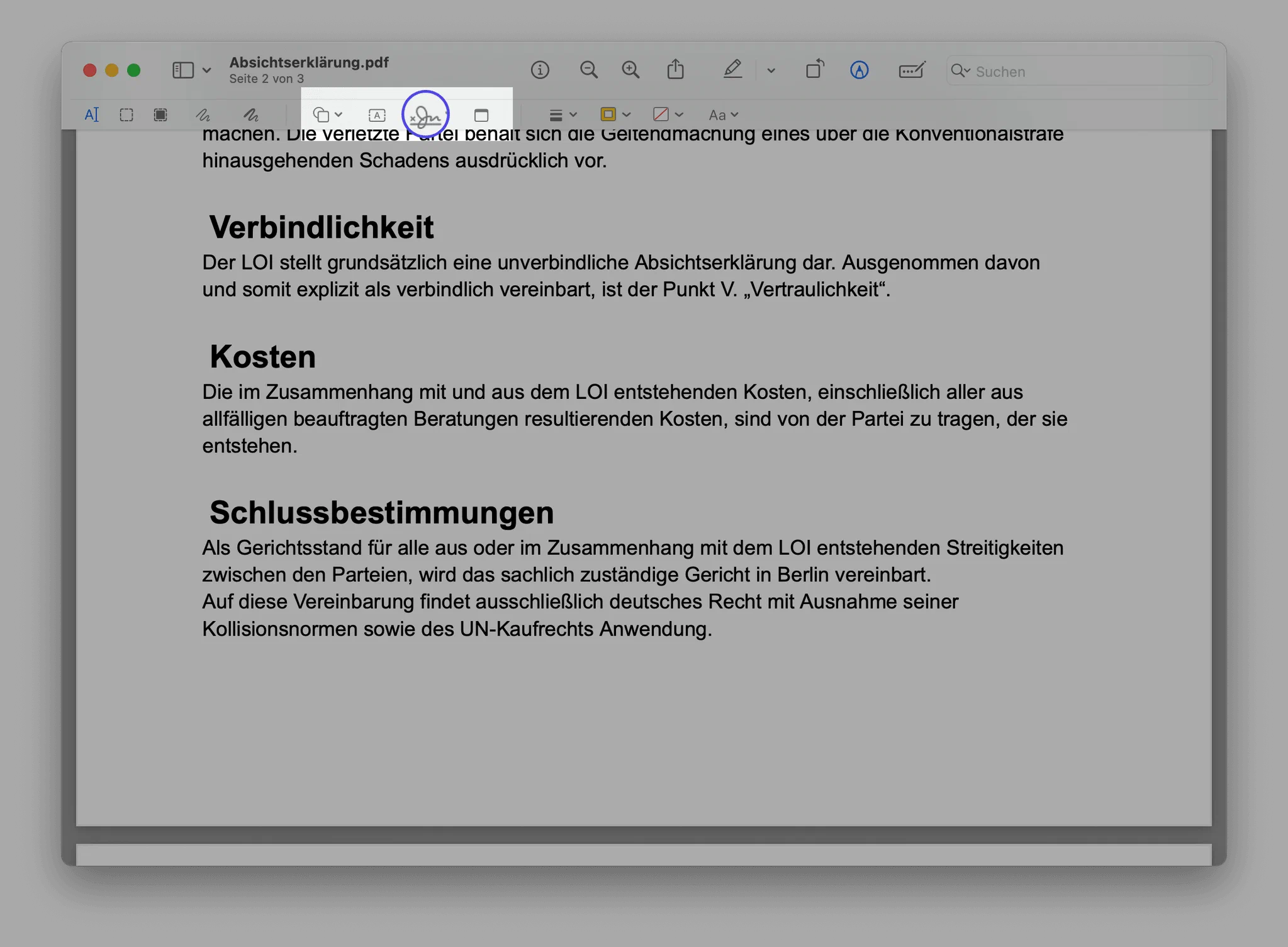

Mit iCloud Drive stehen deine Unterschriften auch auf deinen anderen Macs bereit. Lieber Acrobat? Die Windows-Schritte unten funktionieren am Mac genauso.
PDF unter Windows unterschreiben (Acrobat Reader oder Edge)
Windows hat kein eingebautes Werkzeug wie die Vorschau am Mac, deshalb nimmst du den kostenlosen Adobe Acrobat Reader:
- Öffne das PDF im Acrobat Reader.
- Wähle Alle Werkzeuge > Ausfüllen und Signieren.
- Lege deine Unterschrift an: Namen tippen, zeichnen oder ein Bild deiner Unterschrift hochladen. Bestätige mit Anwenden. Acrobat merkt sich die Unterschrift.
- Platziere sie auf der Zeile und passe die Größe an.
- Speichere das unterschriebene PDF, am besten als Kopie.
Kein Acrobat? In Microsoft Edge kannst du mit Freihand auf ein PDF zeichnen: PDF öffnen, Zeichnen wählen, unterschreiben, speichern. Eine Unterschrift zum Wiederverwenden speichert Edge nicht.
War das PDF ursprünglich ein Word-Dokument, ist es oft einfacher, die Unterschrift in Word einzufügen und erst danach als PDF zu exportieren.
PDF auf iPhone oder iPad unterschreiben
Auf dem iPhone öffnest du das PDF in Dateien oder Mail, tippst auf „Markieren“ und dann auf + > Unterschrift hinzufügen. Installieren musst du nichts, und auf dem iPad geht es genauso.
- Öffne das PDF in der App Dateien oder tippe in Mail auf den Anhang.
- Tippe auf „Markieren“ (das Stiftsymbol), dann auf + > Unterschrift hinzufügen.
- Unterschreibe mit dem Finger oder dem Apple Pencil und tippe auf Fertig. Eine gespeicherte Unterschrift tippst du einfach an.
- Zieh die Unterschrift an die richtige Stelle, passe die Größe an und tippe auf Fertig.
Aus Mail heraus öffnet sich danach direkt eine Antwort mit dem unterschriebenen PDF. In Dateien überschreibt das Unterschreiben die Datei. Willst du das Original behalten, halte sie vorher gedrückt und tippe auf Duplizieren. Seit iOS 26 und iPadOS 26 unterschreibt auch Apples Vorschau-App PDF-Formulare.
PDF auf Android unterschreiben
Android hat kein einheitliches Werkzeug zum Unterschreiben. Was dein Smartphone mitbringt, hängt vom Hersteller ab. Verlässlich und kostenlos ist die App Adobe Acrobat Reader:
- Installiere Acrobat Reader aus Google Play und öffne das PDF darin.
- Öffne die Werkzeuge zum Ausfüllen und Unterschreiben und füge eine Unterschrift hinzu.
- Zeichne sie mit dem Finger und bestätige.
- Tippe an die richtige Stelle, passe die Größe an und speichere oder teile das PDF.
PDF digital signieren (mit Zertifikat)
Beim elektronischen Unterschreiben fügst du ein Bild deiner Unterschrift ein. Beim digitalen Signieren kommt ein Zertifikat (eine digitale ID) dazu, das die Datei versiegelt: Jede spätere Änderung fällt auf. Das ist gemeint, wenn dich jemand bittet, ein PDF „digital zu signieren“. Im Acrobat Reader geht das so:
- Wähle unter Alle Werkzeuge das Signieren mit Zertifikat und dann das digitale Signieren.
- Zieh ein Rechteck dort auf, wo die sichtbare Signatur stehen soll.
- Wähle deine digitale ID oder richte im selben Dialog eine neue ein.
- Gib Passwort oder PIN ein. Soll niemand die Datei danach ändern, sperre das Dokument nach dem Signieren.
- Signiere und speichere die Datei.
Eine selbst erstellte ID belegt nur, dass die Datei unverändert ist, nicht, wer du bist. Für eine fortgeschrittene elektronische Signatur (FES) oder qualifizierte elektronische Signatur (QES) brauchst du ein Zertifikat eines Vertrauensdiensteanbieters, meist auf Signaturkarte, USB-Token oder über einen Fernsignaturdienst. Solche Signaturen folgen dem Standard PAdES, den Prüfwerkzeuge in der ganzen EU validieren können.
PDF mit anderen unterschreiben
Bei einem Vertrag als PDF müssen alle dieselbe Endfassung unterschreiben, mit einer Signatur, die der Vertrag zulässt. Schickst du das PDF per E-Mail hin und her, hast du am Ende mehrere Kopien und keinen Nachweis, wer wann unterschrieben hat. Prüf vorher zwei Dinge:
- Die Form: Die meisten Verträge sind in Deutschland formfrei, ein PDF mit eingefügter Unterschrift erfüllt die Textform nach § 126b BGB. Verlangt das Gesetz die Schriftform, ersetzt sie nur eine QES. Wie teuer das werden kann, zeigt das LAG Berlin-Brandenburg (16. März 2022, 23 Sa 1133/21): Eine Befristung mit eingescannter Unterschrift war unwirksam, der Arbeitsvertrag galt als unbefristet. Kündigungen von Arbeitsverhältnissen (§ 623 BGB) und Testamente brauchen weiterhin Papier. Ob eine digitale Unterschrift rechtsgültig ist, hängt also vom Dokument ab, und die drei Arten der elektronischen Signatur unterscheiden sich vor allem im Beweiswert.
- Wer unterschreibt: Wer für ein Unternehmen unterschreibt, braucht die Unterschriftsberechtigung.
Mit fynk kannst du PDFs digital unterschreiben lassen, in drei Schritten und schon im kostenlosen Tarif:
- Anmelden bei fynk.
- Per Drag-and-drop hochladen: Zieh dein PDF ins Fenster.
- Unterschreiben oder versenden: Wähle EES, FES mit Code per SMS oder WhatsApp, FES mit eID (z. B. BankID oder MitID) oder QES. fynk erinnert automatisch, führt einen Audit-Trail und legt den unterschriebenen Vertrag in der zentralen Vertragsablage ab.
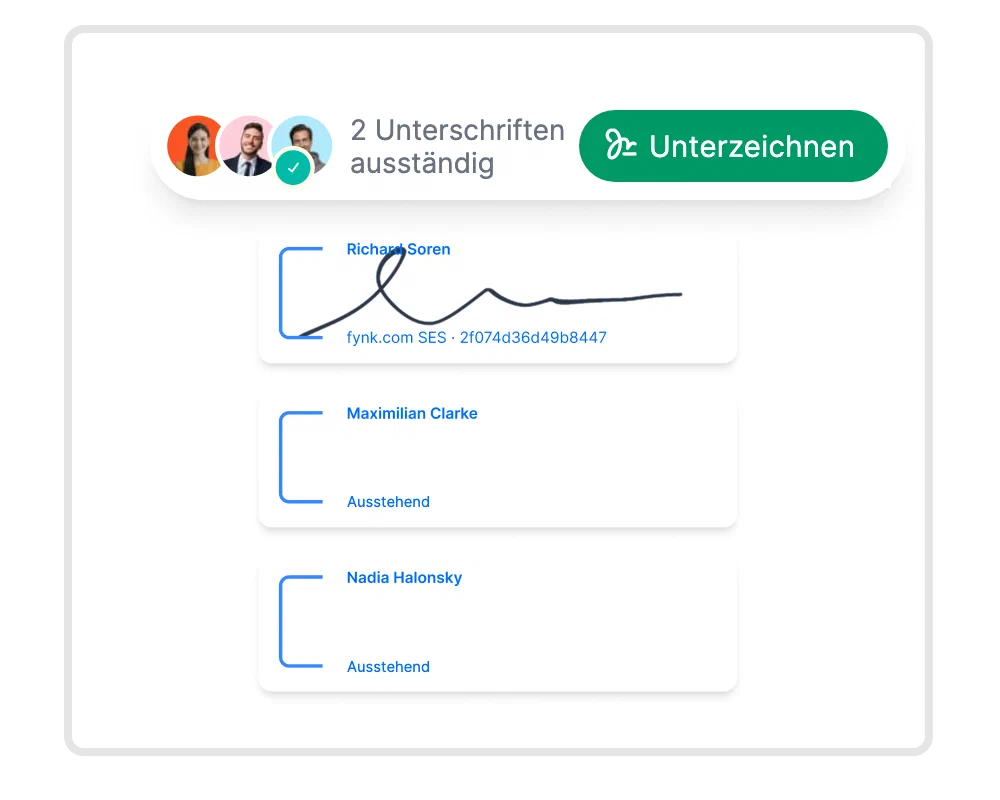
Auf einen Blick siehst du, wer schon unterschrieben hat und welche Unterschriften noch fehlen.
Wir haben Verträge per E-Mail verschickt, ausgedruckt, unterschrieben, gescannt und zurückgeschickt. Das hat mindestens eine Woche gedauert. Jetzt ist ein Vertrag in einer halben Stunde unterschrieben.

Sind Sie auf der Suche nach einer Vertragsmanagementlösung?
Erfahren Sie, wie fynk den Abschluss von Geschäften beschleunigen und das elektronische Unterschreiben vereinfachen kann – beantragen Sie eine Demo, um fynk in Aktion zu sehen.
Häufige Fragen
Ja. Öffne das PDF in Vorschau am Mac, im Acrobat Reader unter Windows, macOS oder Android oder mit Markieren auf iPhone und iPad. Zeichne, tippe oder fotografiere deine Unterschrift, setz sie auf die Seite, speichere und schick die Datei zurück. Drucker und Scanner brauchst du nicht.
Meist ist das PDF mit einem Passwort oder Berechtigungen geschützt, schon digital signiert und gesperrt, oder das Unterschriftsfeld erwartet eine digitale Signatur mit Zertifikat statt eines Bildes. Prüf die Sicherheitseinstellungen in den Dokumenteigenschaften. Kennst du das Passwort, entfernt PDF entsperren es oder die Bearbeitungssperren kostenlos im Browser. Sonst bitte den Absender um eine ungeschützte Version.
Unterschreib auf weißem Papier und übernimm die Unterschrift: In Vorschau am Mac hältst du das Blatt vor die Kamera, im Acrobat Reader lädst du ein Foto oder einen Scan als Bild hoch. Du kannst sie auch mit Trackpad, Maus, Finger oder Stift zeichnen. Ein transparentes PNG deiner Unterschrift funktioniert in jedem PDF-Editor.
Lade den Anhang herunter, öffne ihn in Vorschau am Mac oder im Acrobat Reader unter Windows oder Android, unterschreibe, speichere und schick die Datei als Antwort zurück. Auf iPhone und iPad geht es direkt in Mail: PDF antippen, Markieren, unterschreiben, Fertig. Mail öffnet dann eine Antwort mit dem unterschriebenen PDF.
Meistens ja. In Deutschland sind die meisten Verträge formfrei, und ein PDF mit eingefügter Unterschrift erfüllt die Textform. Verlangt das Gesetz die Schriftform, reicht nur eine qualifizierte elektronische Signatur. In Österreich (§ 4 SVG) und der Schweiz (Art. 14 Abs. 2bis OR) ersetzt ebenfalls nur die QES die handschriftliche Unterschrift.
Für einen unbefristeten Arbeitsvertrag ja, denn er ist formfrei. Für die Befristung nicht: Sie braucht die Schriftform, also Tinte oder eine QES. Das LAG Berlin-Brandenburg hat 2022 eine Befristung mit eingescannter Unterschrift für unwirksam erklärt. Die Koalition hat im Juli 2026 vorgeschlagen, diese Schriftform ab 2027 abzuschaffen. Stand Oktober 2026 ist das nur geplant.
Adobe Acrobat Reader ist kostenlos für Windows, Mac, iPhone, iPad und Android und füllt Formulare aus und fügt deine Unterschrift ein. Die frühere App Fill & Sign hat Adobe eingestellt. Vorschau am Mac und Markieren auf iPhone und iPad können dasselbe, ohne Installation. Um Unterschriften von anderen einzuholen, kannst du im kostenlosen Tarif von fynk PDFs zur Unterschrift senden.
Bitte beachten Sie, dass keiner der Inhalte in unserem Blog als Rechtsberatung angesehen werden sollte. Wir verstehen die Komplexitäten und Feinheiten rechtlicher Angelegenheiten und so sehr wir uns auch bemühen, unsere Informationen genau und nützlich zu gestalten, können diese nicht den individuellen Rat eines qualifizierten Rechtsanwalts ersetzen.




Erhalte regelmäßig wertvolle Inhalte rund um Vertragsmanagement

Weniger Zeit mit Verträgen. Mehr Zeit für dein Unternehmen.
Verträge so verwalten, wie es sein sollte: schnell, klar und zu deinen Bedingungen.
Kein aufwendiges Setup
In Tagen statt Monaten live
Kein Lock-in
Jederzeit vollständiger Export
Keine versteckten Kosten
Signaturen inklusive, keine Umschlaggebühr