
80 Zapier-Beispiele für Verträge und Dokumente

Rezvan Golestaneh
Veröffentlicht · 13 Minuten Lesezeit
Mit einer Zapier Automation löst ein Ereignis in einer App eine Aktion in einer anderen aus. Ein freigegebener Deal kann zum Beispiel die Vertragserstellung anstoßen. Du musst die Daten dann nicht noch einmal abtippen.
Die folgenden Zapier Beispiele zeigen dir 30 Workflows mit 80 fertigen Zaps. Sie verbinden die Dokumentenerstellung in fynk mit den Tools, in denen deine Vertragsdaten liegen oder die unterschriebene Vereinbarung gebraucht wird.
Welche Integrationen gibt es?
Anwendungsfälle
So funktionieren die Zaps
Anleitungen für diese Workflows in Zapier: vom Trigger bis zur Zuordnung der einzelnen Felder.
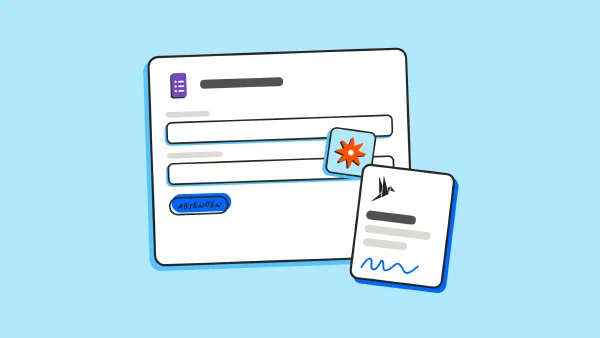
So erstellst und versendest du ein NDA automatisch aus einem Formular
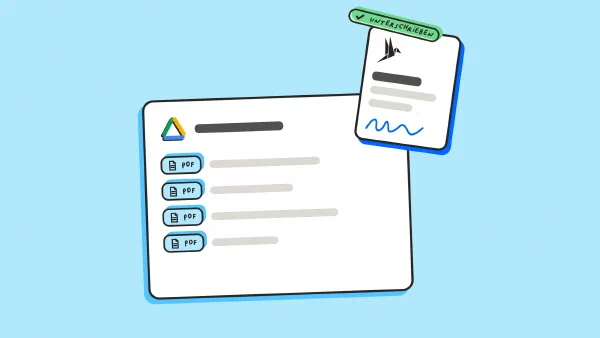
So speicherst du unterschriebene Verträge automatisch in Google Drive
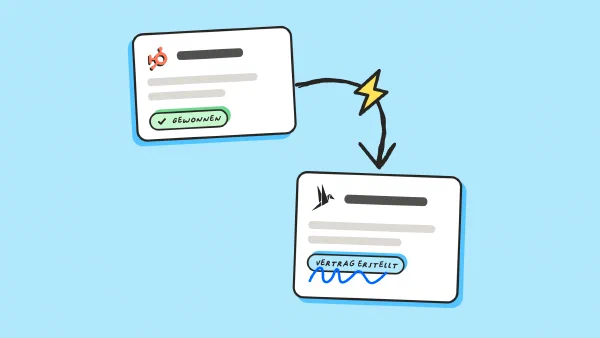
So erstellst du einen Vertrag, sobald ein HubSpot-Deal gewonnen ist
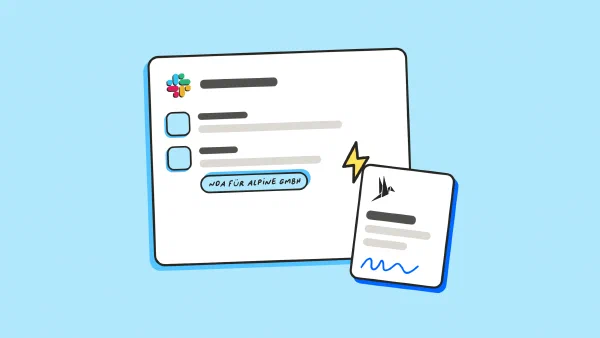
NDAs aus einer Slack-Nachricht erstellen
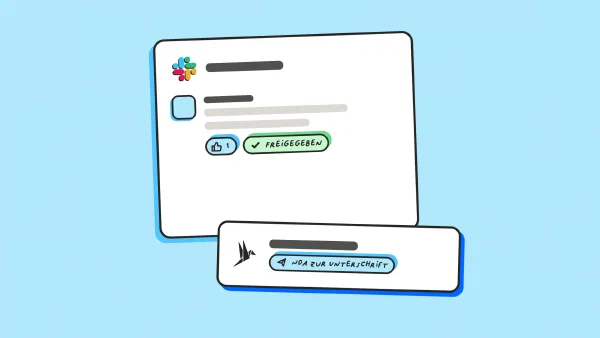
NDAs in Slack per Emoji erstellen
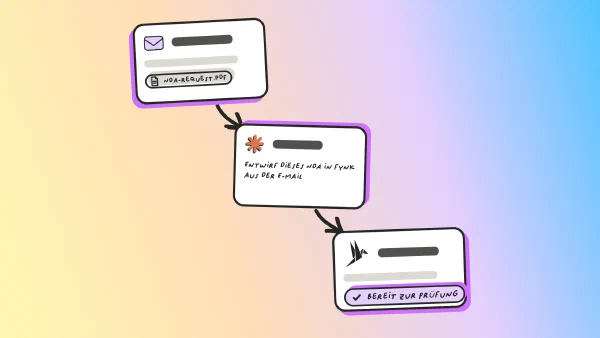
So erstellst du ein NDA aus einer eingehenden E-Mail
Welche Zapier Beispiele gibt es fürs CRM?
Mit Zapier verbindest du Änderungen an Deals mit Vertragsentwürfen, Unterschriften und Kontaktdaten.
1. Erstelle aus einem freigegebenen Deal einen Vertrag zur Unterschrift
Ideal für: 💼 Vertriebsteams
Sobald ein Deal in HubSpot, Zoho CRM, Microsoft Dynamics 365 oder Freshsales eine freigegebene Phase erreicht, erstellt fynk einen Vertrag zur Unterschrift. Prüfe vorher, ob bereits ein Vertrag zu diesem Deal existiert.
✅ Nutzen: Du musst Deal-Daten nicht mehr in Verträge abtippen.
2. Aktualisiere den Unterschriftsstatus direkt beim Deal
Ideal für: 💼 Vertriebsteams
Ist ein Vertrag in fynk vollständig unterschrieben, aktualisiert Zapier den zugehörigen Deal in Microsoft Dynamics 365, Pipedrive oder Salesforce. Im CRM verfolgst du den Deal, in fynk verwaltest du die Vereinbarung.
✅ Nutzen: Dein Vertrieb erkennt unterschriebene Abschlüsse, ohne eine weitere App zu öffnen.
3. Übernimm neue Unterzeichnende in deine CRM-Kontakte
Ideal für: 💼 Vertriebsteams · 🤝 Kundenbetreuung
Wird in fynk eine neue unterzeichnende Person erfasst, sucht Zapier den passenden Kontakt in Salesforce, Zoho CRM oder Freshsales und legt ihn bei Bedarf an. Gleiche die E-Mail-Adresse ab, damit keine doppelten Kontakte entstehen.
✅ Nutzen: Die Kundenbetreuung findet die Kontaktdaten der Unterzeichnenden direkt im CRM.
4. Bereite für einen neuen Deal ein Angebot oder einen Vertriebsvertrag vor
Ideal für: 💼 Vertriebsteams · 🚀 Gründerinnen und Gründer
Bei einem neuen Deal in Zendesk Sell, Close oder Copper erstellt fynk einen Entwurf für ein Angebot oder einen Vertriebsvertrag. Wähle die passende Vorlage anhand des Deal-Typs.
✅ Nutzen: Dein Vertrieb startet neue Deals mit dem passenden Angebotsentwurf.
Wie verbindest du Formulare und Buchungstools mit Zapier?
Mit Zapier erstellst du aus Anfragen, Terminbuchungen und Anmeldungen Vereinbarungen, ohne die Angaben erneut einzutragen.
5. Erstelle aus einer Formularanfrage einen Vertrag
Ideal für: ⚙️ Operative Teams · 🛒 Einkaufsteams
Geht eine vollständige Anfrage über Google Forms, Typeform, Jotform oder Tally ein, erstellt fynk aus den Antworten einen Vertrag. Lass ihn als Entwurf stehen, wenn die Anfrage noch eine Freigabe braucht.
✅ Nutzen: Du erstellst Vertragsentwürfe, ohne Antworten aus Anfrageformularen zu kopieren.
6. Versende einen Dienstleistungsvertrag nach einer Website-Anfrage
Ideal für: 💼 Vertriebsteams · 🏗️ Bauunternehmen
Fragt jemand über Webflow oder Gravity Forms eine Dienstleistung an, versendet fynk einen Vertrag mit den eingetragenen Angaben. Begrenze den Zap auf das passende Formular. Eine Newsletter-Anmeldung braucht keinen Vertrag.
✅ Nutzen: Deine Kunden erhalten Dienstleistungsverträge, ohne dass der Vertrieb die Angaben erneut eintippt.
7. Bereite die Geheimhaltungsvereinbarung vor dem Termin vor
Ideal für: ⚖️ Rechtsabteilungen · 💼 Vertriebsteams · 🚀 Gründerinnen und Gründer
Bucht jemand einen Termin über Calendly oder Acuity, bereitet fynk eine Geheimhaltungsvereinbarung (NDA) mit den Angaben der eingeladenen Person vor. Beschränke den Zap auf externe Termine, für die eine solche Vereinbarung nötig ist.
✅ Nutzen: NDAs liegen vor vertraulichen Gesprächen zur Prüfung bereit.
8. Sende angemeldeten Personen eine Teilnahmevereinbarung
Ideal für: 🎬 Medienunternehmen · 🎟️ Eventteams
Meldet sich jemand für eine ausgewählte Zoom-Veranstaltung an, versendet fynk eine Teilnahmevereinbarung zur Unterschrift. Prüfe vor dem Versand die bei der Anmeldung angegebene E-Mail-Adresse.
✅ Nutzen: Dein Eventteam verschickt Teilnahmevereinbarungen, ohne Anmeldedaten von Hand zu übertragen.
Wie automatisierst du HR und Recruiting mit Zapier?
Mit Zapier nutzt du Bewerbungs- und Personaldaten für Vertragsangebote und legst unterschriebene Vereinbarungen in der Personalakte ab.
9. Erstelle ein Vertragsangebot aus den Bewerbungsdaten
Ideal für: 🧑💼 HR-Teams · 🔎 Recruiting
Wird eine Einstellung in Personio, Workable, Greenhouse oder Teamtailor freigegeben, bereitet fynk einen Entwurf für das Vertragsangebot vor. Prüfe Gehalt, Position und Eintrittsdatum vor dem Versand.
✅ Nutzen: Dein HR-Team prüft Vertragsangebote, statt sie aus Bewerbungsdaten neu zusammenzustellen.
10. Lege die unterschriebene Vereinbarung in der Personalakte ab
Ideal für: 🧑💼 HR-Teams
Ist eine Vereinbarung in fynk vollständig unterschrieben, speichert Zapier das PDF in der passenden Personio-Personalakte. Nutze die Personal-ID für die Zuordnung, damit die Unterlagen bei der richtigen Person landen.
✅ Nutzen: Unterschriebene Vereinbarungen bleiben bei der zugehörigen Personalakte.
11. Bereite bei einer Stellenänderung einen Vertragsnachtrag vor
Ideal für: 🧑💼 HR-Teams
Ändert sich in HiBob oder Personio die Position oder Arbeitszeit und sind dafür neue Vertragsbedingungen nötig, bereitet fynk einen Nachtrag vor. Filtere gewöhnliche Datenkorrekturen heraus, damit sie keine unnötigen Entwürfe erzeugen.
✅ Nutzen: Dein HR-Team prüft Änderungen, ohne jeden Vertragsnachtrag neu aufzusetzen.
12. Erstelle zum Offboarding einen Aufhebungsvertrag als Entwurf
Ideal für: 🧑💼 HR-Teams · ⚖️ Rechtsabteilungen
Beginnt das Offboarding in Deel, BambooHR oder Workday, bereitet fynk einen Aufhebungsvertrag zur Prüfung vor. Lass ihn vor dem Versand freigeben und beschränke den Zugriff auf das Dokument.
✅ Nutzen: Deinem HR-Team liegt zum Beginn des Offboardings ein Aufhebungsvertrag zur Prüfung vor.
Wie hilft Zapier bei Buchhaltung und Abrechnung?
Zapier verbindet Kundenstammdaten und unterschriebene Vertragsbedingungen mit der Erstellung von Vereinbarungen und Rechnungen.
13. Erstelle die Rechnung nach der Unterschrift
Ideal für: 💰 Finanzabteilungen
Sobald ein Vertrag in fynk vollständig unterschrieben ist, erstellt Zapier eine Rechnung in Xero, QuickBooks, Zoho Books oder Sage Accounting. Prüfe vor dem Aktivieren des Zaps, ob die Zahlung tatsächlich bei Unterzeichnung fällig wird.
✅ Nutzen: Deine Finanzabteilung kann Rechnungen direkt nach Abschluss der Unterzeichnung erstellen.
14. Bereite für neue Kunden oder Lieferanten den passenden Vertrag vor
Ideal für: 💰 Finanzabteilungen · 🛒 Einkaufsteams · 🏭 Fertigungsunternehmen
Wird in QuickBooks oder Sage Intacct ein Kunde oder Lieferant angelegt, bereitet fynk eine Vereinbarung mit den hinterlegten Angaben vor. Wähle die Vorlage über einen Filter nach Datensatztyp aus.
✅ Nutzen: Neue Kunden und Lieferanten erhalten passende Vereinbarungen, ohne dass du Stammdaten erneut eingibst.
15. Erstelle nach einer bezahlten Bestellung die Vereinbarung
Ideal für: 🛍️ E-Commerce · 🏬 Einzelhandelsunternehmen
Nach einem abgeschlossenen Stripe-Checkout oder einer bezahlten Shopify-Bestellung bereitet fynk einen Dienstleistungs- oder Kaufvertrag vor. Prüfe Zahlungsstatus und Produkt, bevor du die Vorlage auswählst.
✅ Nutzen: Bestelldaten fließen in Vereinbarungen ein, ohne dass du sie erneut eintippst.
16. Richte die Abrechnung anhand des unterschriebenen Abo-Vertrags ein
Ideal für: 💰 Finanzabteilungen · ☁️ SaaS-Unternehmen
Wird ein Abo-Vertrag in fynk unterschrieben, legt Zapier einen Kunden und eine Rechnung in Stripe oder einen Kundendatensatz in Chargebee an. Prüfe Beträge, Termine und Abrechnungsintervalle, bevor du Zahlungen aktivierst.
✅ Nutzen: Deine Finanzabteilung richtet die Abrechnung auf Grundlage der unterschriebenen Abo-Bedingungen ein.
Welche Zapier Beispiele gibt es für die Cloud-Ablage?
Mit Zapier legst du unterschriebene Kopien automatisch ab und übernimmst eingehende PDFs in fynk.
17. Speichere unterschriebene PDFs dort, wo dein Team sie sucht
Ideal für: ⚙️ Operative Teams · 💻 IT-Teams
Ist ein Dokument in fynk vollständig unterschrieben, lädt Zapier das PDF in Google Drive, Dropbox, OneDrive, SharePoint oder Box hoch. Ergänze die Dokument-ID im Dateinamen, damit keine andere Vereinbarung überschrieben wird.
✅ Nutzen: Dein Team weiß, wo die unterschriebene Fassung liegt.
18. Übernimm abgelegte PDFs als Dokumente in fynk
Ideal für: ⚖️ Rechtsabteilungen · ⚙️ Operative Teams · 🛡️ Compliance-Teams
Wird ein PDF in einem festgelegten Google-Drive- oder Dropbox-Ordner abgelegt, erstellt fynk daraus ein Dokument. Nutze für eingehende Dateien einen eigenen Ordner, damit der Zap seine bereits abgelegten unterschriebenen Kopien nicht erneut importiert.
✅ Nutzen: Deine Rechtsabteilung erhält eingehende PDFs in fynk, ohne jede Datei einzeln hochzuladen.
19. Speichere E-Mail-Anhänge in der Cloud-Ablage und in fynk
Ideal für: ⚖️ Rechtsabteilungen · ⚙️ Operative Teams
Geht eine Vereinbarung in Gmail oder Outlook ein, speichert Zapier das PDF in Google Drive oder OneDrive und erstellt ein Dokument in fynk. Filtere nach Absender oder E-Mail-Kennzeichnung, damit andere Anhänge nicht übernommen werden.
✅ Nutzen: Vereinbarungen aus E-Mails gelangen ohne manuelles Hochladen in deine Ablage und in fynk.
20. Teile den Link zur abgelegten Datei mit deinem Team
Ideal für: ⚙️ Operative Teams · 📋 Projektteams
Sobald ein unterschriebenes PDF aus fynk in Google Drive oder SharePoint gespeichert ist, veröffentlicht Zapier den Link in Slack oder Microsoft Teams. Lass die Nachricht erst nach erfolgreichem Hochladen versenden.
✅ Nutzen: Dein Team erhält einen funktionierenden Link, sobald die Datei abgelegt ist.
Wie verbindest du Tabellen, Projekttools und Kalender mit Zapier?
Zapier verknüpft deine Vertragsarbeit mit den Tabellenzeilen, Aufgaben und Terminen, die dein Team bereits pflegt.
21. Erstelle aus einer Tabellenzeile einen Vertrag und aktualisiere den Status
Ideal für: ⚙️ Operative Teams · 💼 Vertriebsteams
Ist eine Zeile in Google Sheets, Airtable oder Smartsheet zur Verarbeitung freigegeben, erstellt fynk einen Vertrag aus einer Vorlage. Speichere die Dokument-ID in der Zeile und aktualisiere den Status nach der Unterschrift.
✅ Nutzen: Du verfolgst den Vertragsfortschritt direkt in deiner bestehenden Übersicht.
22. Erfasse unterschriebene Verträge in einer Übersicht
Ideal für: 💰 Finanzabteilungen · ⚙️ Operative Teams
Ist ein Vertrag in fynk vollständig unterschrieben, trägt Zapier die zuständige Person, den Vertragswert, Termine und die Vertragsreferenz in Google Sheets, Excel oder Smartsheet ein. Prüfe zuerst die Dokument-ID, damit kein doppelter Eintrag entsteht.
✅ Nutzen: Deine Finanzabteilung sieht die Werte unterschriebener Verträge, ohne die Übersicht von Hand zu aktualisieren.
23. Starte die Umsetzung, sobald alle unterschrieben haben
Ideal für: ⚙️ Operative Teams · 📦 Teams für die Leistungserbringung · 🚚 Logistik
Sobald ein Vertrag in fynk vollständig unterschrieben ist, erstellt Zapier Aufgaben in Asana, Wrike, Jira oder monday.com. Weise eine verantwortliche Person zu, damit der Projektstart nicht auf eine weitergeleitete E-Mail warten muss.
✅ Nutzen: Das zuständige Team erhält zugewiesene Aufgaben, ohne auf weitergeleitete E-Mails zu warten.
24. Übernimm den Verlängerungstermin in deinen Kalender
Ideal für: 🛒 Einkaufsteams · 🤝 Kundenbetreuung
Wird ein Vertrag in fynk unterschrieben, trägt Zapier den hinterlegten Verlängerungstermin in Google Calendar oder Outlook ein. Speichere die Dokument-ID beim Termin, um doppelte Einträge zu vermeiden.
Du kannst auch die direkte Anbindung nutzen: Der Dokumenten-Kalender in fynk synchronisiert Verlängerungs- und Kündigungstermine mit Google Calendar, Outlook oder Apple Calendar.
✅ Nutzen: Verlängerungstermine stehen neben den anderen Terminen deines Teams im Kalender.
25. Erstelle für ein neues Mandat in Clio eine Mandatsvereinbarung
Ideal für: ⚖️ Rechtsabteilungen · 🏛️ Kanzleien
Wird in Clio ein neues Mandat angelegt, erstellt fynk eine Mandatsvereinbarung und versendet sie zur Unterschrift. Prüfe Leistungsumfang und Honorar in der Vorlage, bevor du den automatischen Versand aktivierst.
✅ Nutzen: Deiner Kanzlei liegt zu einem neuen Mandat direkt eine Mandatsvereinbarung vor.
Was kannst du mit Zapier in Chat und E-Mail automatisieren?
Mit Zapier sendest du Freigabeanfragen, Fristerinnerungen und unterschriebene Kopien an die Personen, die sie brauchen.
26. Hole vor dem Versand eine Freigabe über Slack oder Teams ein
Ideal für: ⚖️ Rechtsabteilungen · 🛒 Einkaufsteams
Steht ein Entwurf in fynk zur Prüfung bereit, sendet Zapier eine Freigabeanfrage in Slack oder Microsoft Teams. Lass den Vertrag in der Prüfphase. Erst nach der Freigabe darf der Zap ihn zur Unterschrift versenden.
✅ Nutzen: Die zuständigen Personen erhalten Freigabeanfragen im Chat, den sie ohnehin nutzen.
27. Erinnere die verantwortliche Person vor Ablauf der Kündigungsfrist
Ideal für: 🛒 Einkaufsteams · 💰 Finanzabteilungen
Sobald ein unterschriebener Vertrag aus fynk Teil eines Erinnerungsworkflows ist, plant Zapier eine Nachricht in Slack oder Microsoft Teams vor dem letzten Kündigungstermin. Prüfe die Fristberechnung, damit der verantwortlichen Person genug Zeit zum Handeln bleibt.
✅ Nutzen: Verantwortliche erhalten Erinnerungen, bevor die Kündigungsfrist abläuft.
28. Erstelle eine interne KI-Zusammenfassung für die Übergabe
Ideal für: ⚙️ Operative Teams · 🤝 Kundenbetreuung
Ist ein Vertrag in fynk vollständig unterschrieben, lässt Zapier die vereinbarten Leistungen und Termine von ChatGPT oder Claude zusammenfassen. Lass die künftig zuständige Person die Zusammenfassung mit dem unterschriebenen Vertrag abgleichen, bevor sie damit arbeitet.
✅ Nutzen: Die nächste verantwortliche Person erhält eine Zusammenfassung der vereinbarten Leistungen und Termine.
29. Versende das unterschriebene PDF per E-Mail
Ideal für: 💼 Vertriebsteams · 🧑💼 HR-Teams
Ist eine Vereinbarung in fynk vollständig unterschrieben, versendet Zapier das PDF über Gmail oder Outlook. Prüfe die Empfängeradressen, besonders wenn im ursprünglichen Datensatz mehrere Kontakte hinterlegt sind.
✅ Nutzen: Die vorgesehenen Personen erhalten unterschriebene Kopien, ohne dass du jede E-Mail einzeln verschickst.
30. Teile einmal pro Woche eine Übersicht neu unterschriebener Verträge
Ideal für: 🚀 Gründerinnen und Gründer · 💰 Finanzabteilungen · ⚙️ Operative Teams
Zum festgelegten wöchentlichen Zeitpunkt sammelt Zapier neu unterschriebene Verträge aus fynk und veröffentlicht eine Übersicht in Slack oder Google Chat. Ergänze die zuständigen Personen und Vertragsreferenzen. Wähle einen Kanal, dessen Mitglieder diese Angaben sehen dürfen.
✅ Nutzen: Die Geschäftsleitung sieht neu unterschriebene Verträge in einer wöchentlichen Übersicht.
Welche Zapier Beispiele passen zu welchem Team?
Beginne mit dem Team, das dieselbe Vertragsübergabe am häufigsten von Hand erledigt.
| Team | Was du automatisieren kannst | Beteiligte Tools |
|---|---|---|
| Vertrieb | Vertragsentwürfe aus Deals erstellen, den Unterschriftsstatus aktualisieren und NDAs für Termine vorbereiten | HubSpot, Zoho CRM, Calendly |
| HR | Vertragsangebote vorbereiten und unterschriebene Arbeitsverträge ablegen | Personio, Workable, Greenhouse |
| Finanzen | Rechnungen aus unterschriebenen Vertragsbedingungen und Vereinbarungen aus Kundendaten erstellen | Xero, QuickBooks, Stripe |
| Rechtsabteilung | Vertragsentwürfe aus Anfragen erstellen, Freigaben anfordern und unterschriebene PDFs ablegen | Clio, Typeform, Slack, Google Drive |
| Operative Teams | Aufgaben zum Projektstart anlegen, Vereinbarungen ablegen und Verlängerungstermine erfassen | Asana, Google Drive, Google Calendar |
| Einkauf | Lieferantenverträge vorbereiten, Freigaben anfordern und an Kündigungsfristen erinnern | Sage Intacct, Slack, Microsoft Teams |
Zähle, wie oft jemand fragt: „Ist der Vertrag schon unterschrieben?“ Dort lohnt sich der erste Blick.
Was macht eine gute Zapier Automation aus?
Eine gute Zapier Automation übernimmt eine wiederkehrende Aufgabe mit einer klaren Regel und verlässlichen Daten.
Ein Trigger startet den Zap, etwa wenn ein Deal die Phase wechselt. Ein Filter prüft, ob der Ablauf fortgesetzt werden soll. Eine Aktion erledigt die nächste Aufgabe, zum Beispiel ein Dokument zu erstellen.
Ein Suchschritt ergänzt fehlende Angaben. Liefert der Trigger eine Kunden-ID, aber keine Rechnungsadresse, rufst du zuerst den Kundendatensatz ab. Erst danach erstellst du den Vertragsentwurf.
Stell dir drei Fragen: Wiederholt sich die Aufgabe? Folgt sie einer klaren Regel? Liegen die Daten bereits in einer App?
Laut Pipedrive arbeiten 75 % der Fachkräfte in Vertrieb und Marketing länger als geplant. Wenn die Kalender ohnehin voll sind, lohnt sich ein Blick auf wiederkehrende Übergaben.
Lass Entscheidungen, die eine Abwägung brauchen, bei einem Menschen. Ein Zap kann den Entwurf vorbereiten. Die Bedingungen prüft eine Person.
Wie sieht eine Zapier Automation von der Anfrage bis zur Verlängerung aus?
Ein kleines Dienstleistungsunternehmen kann die folgenden Schritte verbinden, um einen Supportvertrag von der Anfrage bis zur Verlängerung oder Kündigung zu verwalten.
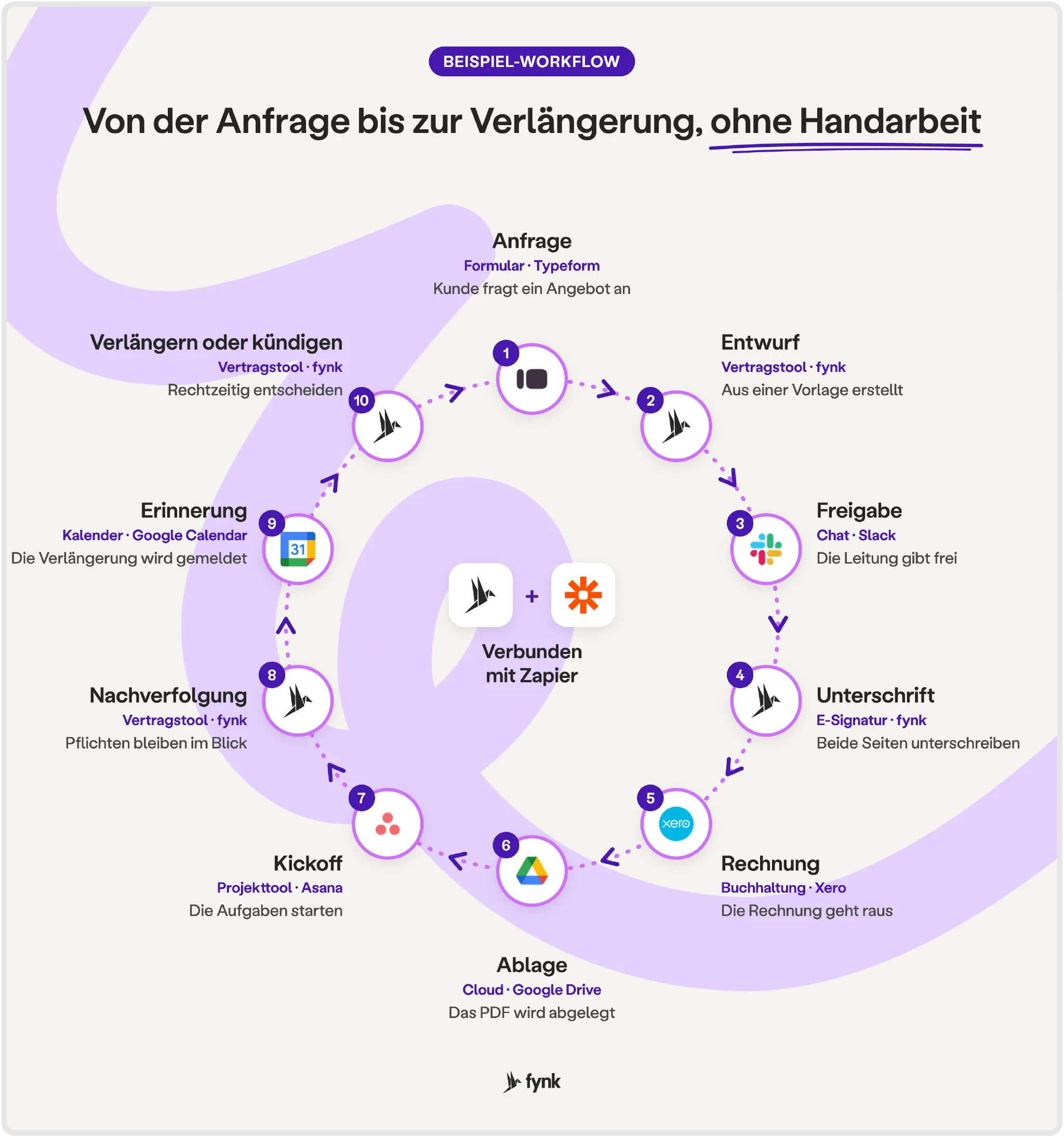
- Anfrage: Die Kundenbetreuung trägt Kundendaten und gewünschte Leistungen in Typeform ein.
- Entwurf: fynk füllt eine Vertragsvorlage mit den Antworten aus Typeform.
- Freigabe: Slack fordert die Führungskraft auf, den Entwurf in fynk zu prüfen.
- Unterschrift: Nach der Freigabe sendet fynk den Vertrag an beide Seiten zur Unterschrift.
- Abrechnung: Xero erstellt die Rechnung, die laut Vertrag bei Unterzeichnung fällig wird.
- Ablage: Google Drive speichert das unterschriebene PDF im Kundenordner.
- Projektstart: Asana erstellt Aufgaben zum Projektstart. Slack benachrichtigt das für die Umsetzung zuständige Team.
- Überwachung: Das Team gleicht die Arbeit mit den Bedingungen in fynk ab und verfolgt die Umsetzung in Asana.
- Erinnerung an die Verlängerung: Google Calendar erfasst den Verlängerungstermin. Slack erinnert die verantwortliche Person vor Ablauf der Kündigungsfrist.
- Verlängerung oder Kündigung: Die verantwortliche Person hält die Entscheidung in fynk fest und versendet eine gegebenenfalls erforderliche Mitteilung.
Ob die Bedingungen passen, der Vertrag versendet wird und eine Verlängerung oder Kündigung sinnvoll ist, entscheidet weiterhin ein Mensch. Richte einen Zap nach dem anderen ein und teste jeden einzeln.
Welche Fragen gibt es zur Zapier Automation für Verträge?
Vor dem Start solltest du klären, welche Aufgabe du automatisieren willst, welchen Tarif du dafür brauchst und welche Vertragsdaten die beteiligten Apps erhalten dürfen.
Zapier verbindet ein Ereignis in einer App mit einer Aktion in einer anderen. Du kannst damit Vertragsentwürfe erstellen, Einstellungsunterlagen vorbereiten, Rechnungen anlegen, PDFs ablegen und Erinnerungen versenden. Beginne mit einer wiederkehrenden Aufgabe, die einer klaren Regel folgt.
Für Zaps mit mehreren Schritten und Filtern kann ein kostenpflichtiger Tarif nötig sein. Prüfe vor dem Aktivieren anhand der aktuellen Preise, welcher Tarif deinen Workflow abdeckt.
Das hängt von den beteiligten Apps, den Zugriffsrechten und den übertragenen Daten ab. Übermittle nur die Felder, die der jeweilige Schritt braucht. Beschränke den Zugriff auf deinen fynk-API-Token und teile Vertragsdaten nur mit den dafür vorgesehenen Personen.
Erstelle dein fynk-Konto und automatisiere die Vertragsübergabe, die dein Team bisher immer wieder von Hand erledigt.
Suchst du eine Software für Vertragsmanagement?
Erfahre, wie fynk Abschlüsse beschleunigt und das digitale Unterschreiben einfacher macht. Buch eine Demo und sieh fynk in Aktion.
Bitte beachten Sie, dass keiner der Inhalte in unserem Blog als Rechtsberatung angesehen werden sollte. Wir verstehen die Komplexitäten und Feinheiten rechtlicher Angelegenheiten und so sehr wir uns auch bemühen, unsere Informationen genau und nützlich zu gestalten, können diese nicht den individuellen Rat eines qualifizierten Rechtsanwalts ersetzen.



Erhalte regelmäßig wertvolle Inhalte rund um Vertragsmanagement


Weniger Zeit mit Verträgen. Mehr Zeit für dein Unternehmen.
Verträge so verwalten, wie es sein sollte: schnell, klar und zu deinen Bedingungen.
Kein aufwendiges Setup
In Tagen statt Monaten live
Kein Lock-in
Jederzeit vollständiger Export
Keine versteckten Kosten
Signaturen inklusive, keine Umschlaggebühr