
NDAs in Slack per Emoji erstellen
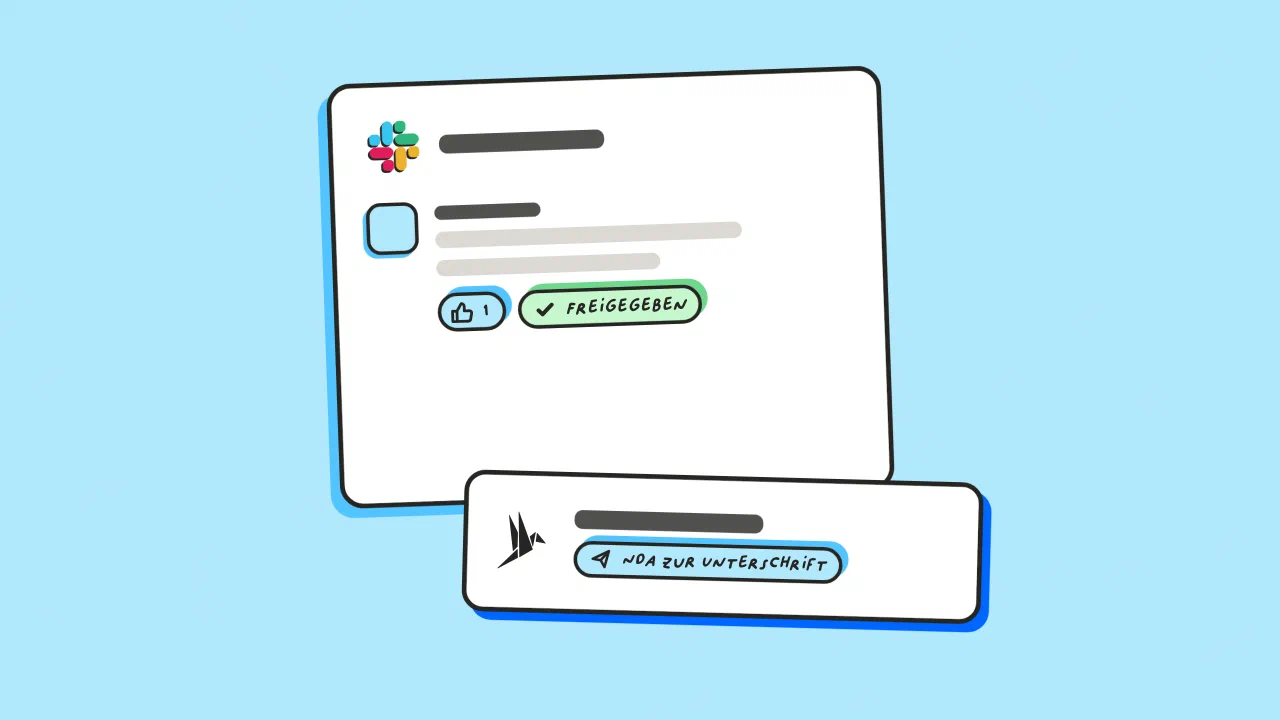
Jemand postet die Angaben, eine prüfende Person reagiert mit 👍, und der Vertrag ist auf dem Weg zur Unterschrift. Die Reaktion ist Freigabe und Trigger zugleich.
Das Ziel
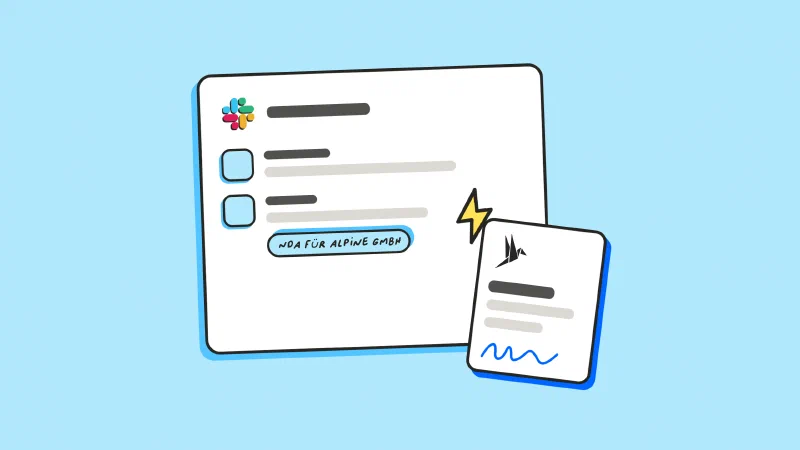
Setz vor einen automatisch erstellten Vertrag eine Prüfung durch einen Menschen. Jede Person kann in Slack ein NDA anfragen, aber es entsteht erst etwas, wenn eine prüfende Person mit Daumen hoch reagiert. Dann liest Zapier die freigegebene Nachricht, und fynk erstellt das Dokument.
- Bereite eine NDA-Vorlage vor, die jeden Wert aus der Nachricht aufnehmen kann
- Lege das Format der Anfrage und das Emoji für die Freigabe fest
- Richte einen Zap ein, der auf die Reaktion hört und nicht auf die Nachricht
Richte die NDA-Vorlage in fynk ein
Lege in fynk eine neue Vorlage an und füge deinen NDA-Text ein. Dann:
- Lege beide Seiten als Parteien an: die empfangende Partei und dein eigenes Unternehmen als interne Partei.
- Wähle, wer für dich unterschreibt, und setze die Signaturblöcke ans Ende des Dokuments.
- Ersetze die festen Angaben im Text, Name und Adresse der empfangenden Partei, durch die Parteifelder, die fynk angelegt hat.
Jeder weitere Wert aus der Slack-Anfrage bekommt ein eigenes dynamisches Feld:
- E-Mail-Adresse
- Jobtitel
- Unternehmen
- Geheimhaltungsfrist
Veröffentliche die Vorlage, sobald sie fertig ist, sonst kann Zapier sie nicht auswählen.

Lege Anfrageformat und Freigabe-Emoji fest
Bevor du Zapier öffnest, triffst du zwei Entscheidungen: welches Emoji als Freigabe gilt und was eine Anfrage enthalten muss. Ein Daumen hoch passt gut, weil er in den meisten Teams ohnehin als Ja gilt. Jede Anfrage listet ihre Werte zeilenweise auf, in fester Reihenfolge:
- Vorname
- Nachname
- Adresse
- Jobtitel
- Unternehmen
- Geheimhaltungsfrist
- E-Mail-Adresse
Hier zählt nur die Position. Zapier interpretiert keine Zeile. Es gibt die erste Zeile an das erste Feld weiter, die zweite an das zweite und so weiter. Eine umgestellte Nachricht füllt den Vertrag also unbemerkt mit falschen Werten.

Baue den Zap rund um die Reaktion
Reagiere zuerst auf deine Beispielnachricht, damit der Trigger etwas Echtes findet. Öffne dann Zapier, erstelle einen neuen Zap und lege drei Schritte an:
- Slack: New Reaction Added in a Channel. Verbinde Slack und wähle im Configure-Bereich die Channel-ID und die Reaktion selbst, hier den Daumen hoch. Lade einen Datensatz und mach damit weiter.
- Formatter by Zapier: Split Text. Gib ihm den Text der freigegebenen Nachricht, trenne am Zeilenumbruch und setze den Segment Index auf “All as separate fields”. Der Test sollte deine sieben Werte in der richtigen Reihenfolge zurückgeben.
- fynk: Create Document From Template. Gib dem Dokument einen Namen, zum Beispiel “NDA” plus Nachname der empfangenden Person, und wähle deine Vorlage. Ordne jeden Wert seinem Parteifeld oder dynamischen Feld zu und aktiviere dann Move to Signing Stage.
Gib eine Anfrage frei und sieh zu
Teste den Zap Schritt für Schritt und öffne dann fynk: Das NDA sollte schon in der Unterschriftsphase liegen, mit den Werten aus der Nachricht. Prüfe, ob jedes Feld die richtige Zeile bekommen hat, dann veröffentliche den Zap und lass ihn eingeschaltet.
Ab jetzt läuft es echt. Poste eine neue Anfrage mit neuen Werten in derselben Reihenfolge, reagiere mit 👍, und kurz darauf gibt es den Vertrag in fynk und die Anfrage zur Unterschrift ist raus. Mit der Signaturverfolgung siehst du ab da, wo er steht.
Was macht es schnell?
Freigabe mit einem Klick
Vor dem Entwurf nur das Wichtige lesen
Kein Freigabeformular, keine E-Mail-Kette
Anderes Emoji, anderer Vertrag
"Früher haben wir Vertragsreviews und Freigaben über endlose E-Mail-Ketten und improvisierte Freigabeformulare abgewickelt, gefolgt von einem Unterschriftsprozess. Musste alles dokumentiert werden, hieß das viel manuelle Ablage."


Häufig gestellte Fragen.
Jede einzelne Reaktion, auf die sich dein Team einigt, festgelegt über ihren Slack-Namen, zum Beispiel thumbsup. Nimm eine, die im Channel niemand nebenbei verwendet, sonst erstellt eine freundliche Reaktion aus Versehen einen Vertrag.
Ja, und das solltest du. Füge nach dem Trigger einen Filter-Schritt ein, der nur weiterläuft, wenn die reagierende Person auf deiner Liste der Prüfenden steht. Reaktionen von allen anderen werden ignoriert.
Jede Reaktion ist ein eigenes Ereignis, ein zweiter Daumen hoch würde also einen zweiten Vertrag erstellen. Ein Filter, der die Freigabe auf eine Person oder eine kleine Gruppe beschränkt, verhindert solche Duplikate.
Nein. Sobald der Vertrag in fynk existiert, ändert das Entfernen des Emojis nichts mehr. Wurde eine Anfrage aus Versehen freigegeben, archiviere oder lösche das Dokument in fynk.
Weil die Reaktion einen Menschen einbindet. Jede Person kann anfragen, aber eine prüfende Person liest die Anfrage und gibt sie frei, bevor ein Vertrag entsteht. Und der Channel muss nicht allein für Anfragen reserviert sein.
Ja. Baue pro Emoji einen eigenen Zap mit seiner eigenen Vorlage. So entstehen in einem einzigen Channel NDAs, Lieferantenverträge oder Jobangebote, je nachdem, welche Reaktion jemand setzt.
Nein. Der Zap läuft über deine fynk-Verbindung, also brauchen Anfragende und Prüfende nur Zugriff auf Slack. Genau deshalb können auch Teams außerhalb von Legal damit arbeiten.
Der Split-Schritt liefert weniger Werte, als die Zuordnung erwartet. Ein Feld bleibt dann leer oder der Lauf bricht mit einem Fehler ab. In der Zap History siehst du genau, was angekommen ist, und korrigiert wird die Nachricht, nicht der Zap.
Noch Fragen?


Weniger Zeit mit Verträgen. Mehr Zeit für dein Unternehmen.
Verträge so verwalten, wie es sein sollte: schnell, klar und zu deinen Bedingungen.
Kein aufwendiges Setup
In Tagen statt Monaten live
Kein Lock-in
Jederzeit vollständiger Export
Keine versteckten Kosten
Signaturen inklusive, keine Umschlaggebühr