
So überarbeitest du ein rohes Vertrags-PDF und erstellst und versendest es in fynk
Ein Chat, drei Aufgaben: Claude schärft die Sprache, fynk macht daraus ein richtiges Dokument mit Parteien und Feldern, und die Signaturanfrage geht raus, wenn du es sagst.
Das Ziel
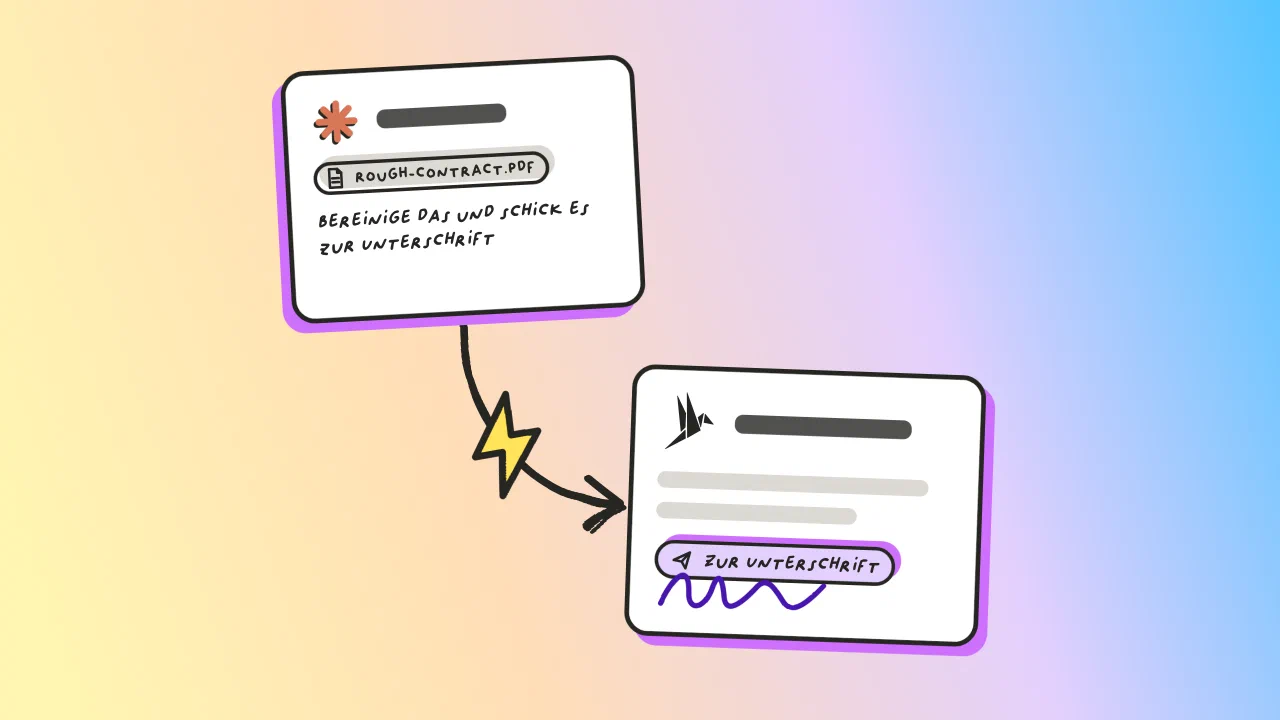
Räume ein rohes Vertrags-PDF in Claude auf, erstelle daraus in fynk ein Dokument mit Parteien und Feldern und schicke es zur Unterschrift, alles in einem Chat.
- Lade das PDF hoch und bitte um Überarbeitung und Entwurf in einem
- Lies das Vorher und Nachher, bevor irgendetwas in fynk landet
- Gib den Versand selbst frei

Verbinde fynk mit Claude
Verbinde zum Start den fynk MCP mit Claude.
So arbeitet Claude direkt mit deinem fynk Workspace. Sobald die Verbindung steht, kannst du Claude bitten, Dokumente in fynk zu erstellen, Vertragsdaten zu ergänzen, Parteien und unterzeichnende Personen zu verwalten und den Ablauf weiterzuführen, ohne alles manuell zwischen den beiden Tools zu kopieren.
Die Verbindung richtest du nur einmal ein.

Lade den Vertrag hoch und nimm deine Änderungen vor
Lade das PDF oder Word-Dokument in Claude und sag genau, was du ändern willst.
Zum Beispiel:
Ich habe unseren Software-Dienstleistungsvertrag angehängt. Nimm diese Änderungen vor:
- Ändere das Zahlungsziel von 60 Tagen auf 30 Tage.
- Formuliere die Kündigungsklausel so um, dass beide Seiten mit 30 Tagen schriftlicher Frist kündigen können.
- Vereinfache die Haftungsklausel, ohne die bestehende Haftungsgrenze zu verändern.
Prüfe die vorgeschlagenen Änderungen im Chat. Falls nötig, bitte Claude, die Formulierung anzupassen oder die ursprüngliche und die neue Klausel zu vergleichen.
Erstelle den fertigen Vertrag in fynk
Sobald du die Änderungen freigegeben hast, bitte Claude, über den fynk MCP den Vertrag in fynk zu erstellen.
Zum Beispiel:
Die Änderungen passen. Erstelle die finale Version und lege sie als neues Dokument in fynk an. Lass sie vorerst als Entwurf liegen.
Du kannst den fertigen Vertrag auch zuerst als Datei vorbereiten lassen.
fynk unterstützt PDF- und Word-Dokumente. Der fynk MCP kann ein PDF direkt als neues fynk Dokument hochladen. Wenn du die Word-Version bevorzugst, kannst du die fertige .docx-Datei auch in fynk importieren.
Sobald das Dokument in fynk liegt, prüfe Inhalt und Formatierung, bevor du weitermachst.
Optional: Tags und Metadaten ergänzen
Du kannst Claude auch bitten, das neue Dokument über den fynk MCP zu organisieren.
Zum Beispiel:
Ergänze die Tags "Kundenvertrag", "Software-Dienstleistung" und "Sales" bei diesem Dokument.
Du kannst es auch bitten, die passenden Metadaten aus deinem fynk Workspace zu füllen.
Zum Beispiel:
Setze das Vertragsstartdatum auf den 1. Oktober 2026 und die Vertragslaufzeit auf 12 Monate.
Ergänze Parteien und unterzeichnende Personen
Bitte Claude als Nächstes, die Parteien und die Personen zu ergänzen, die den Vertrag unterschreiben sollen.
Zum Beispiel:
Ergänze Acme GmbH als Kundenpartei und fynk GmbH als unsere Partei. Ergänze Sarah Miller als unterzeichnende Person der Kundenseite und Markus Smith als unsere unterzeichnende Person.
Claude kann über den fynk MCP Parteien und unterzeichnende Personen ergänzen, ohne dass du die Angaben in fynk erneut eingibst.
Optional: Vertrag zur Unterschrift senden
Wenn der Vertrag steht, führst du den Ablauf direkt im selben Claude-Chat weiter.
Zum Beispiel:
Der Vertrag ist freigegeben. Starte den Signaturprozess in fynk.
Der fynk MCP kann das Dokument in die Unterschrift schicken, du musst also nicht nach fynk wechseln, um das manuell zu starten.
Was macht es schnell?
Ein Prompt deckt Überarbeitung, Entwurf und Versand ab
Kein Umschreiben in Word vor dem Upload
Parteien und Felder entstehen beim Erstellen mit
Der Versand wartet auf deine Freigabe
"Wir hatten schon einen digitalen Signaturprozess, aber es gab viele Medienbrüche zwischen Word und PDFs."
Häufig gestellte Fragen.
Nein. Du lädst das PDF selbst in Claude, und Claude übernimmt die Überarbeitung. fynk erhält den fertigen Text erst beim Erstellen des Dokuments. Da die Überarbeitung in einem US-gehosteten Modell passiert, nutze diesen Weg nur für unkritische Entwürfe.
Nein. fynk stellt über MCP kein Werkzeug zum Bearbeiten des Vertragstexts bereit, ein Assistent kann also keinen Absatz in einem bestehenden Dokument umschreiben. Er kann ein neues Dokument mit dem Text erstellen, den du im Chat überarbeitet hast.
Der Wechsel in die Unterschrift ist eine echte Aktion mit einer echten E-Mail, gib sie also ausdrücklich frei. Wenn du den Versand getrennt halten willst, lass die Anweisung aus dem Prompt weg, dann bleibt das Dokument im Entwurf.
Ja. Der fynk MCP stellt jedem Client, der ihn unterstützt, dieselben Werkzeuge bereit, nur Upload und Verbindungsseite sehen anders aus.
Arbeite im Chat weiter daran, bevor du etwas erstellen lässt. Sobald das Dokument in fynk liegt, kannst du es auch dort bearbeiten, denn ein aus einer Vorlage erstelltes Dokument bleibt voll editierbar.
Noch Fragen?


Weniger Zeit mit Verträgen. Mehr Zeit für dein Unternehmen.
Verträge so verwalten, wie es sein sollte: schnell, klar und zu deinen Bedingungen.
Kein aufwendiges Setup
In Tagen statt Monaten live
Kein Lock-in
Jederzeit vollständiger Export
Keine versteckten Kosten
Signaturen inklusive, keine Umschlaggebühr