So speicherst du unterschriebene Verträge automatisch in Google Drive
Sobald ein Vertrag in fynk unterschrieben ist, legt Zapier das PDF für dich in Google Drive ab. Einmal einrichten, danach läuft es von allein.
Das Ziel
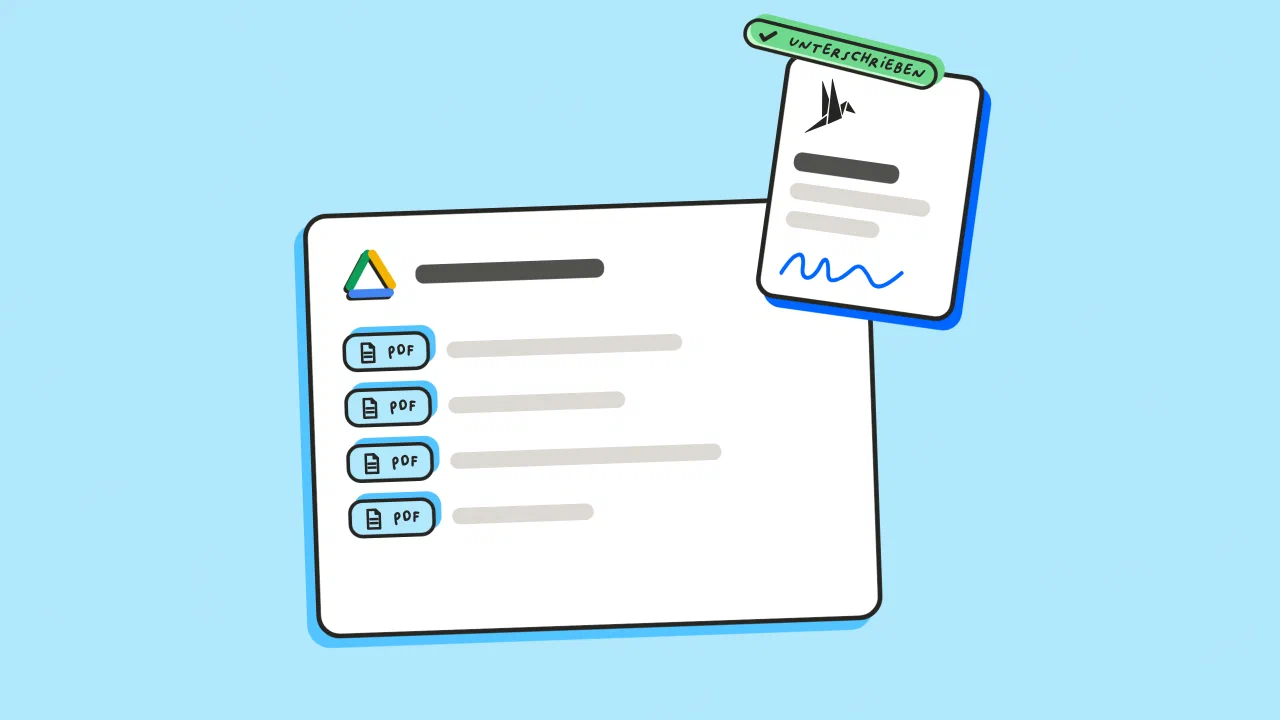
Behalte von jedem unterschriebenen Vertrag eine Kopie in Google Drive, ohne einen Finger zu rühren. Sobald ein Dokument in fynk vollständig unterschrieben ist, holt Zapier das PDF und legt es in dem Drive-Ordner ab, den du festlegst.
- Baue einen Zap mit fynk als Trigger
- Hole das unterschriebene PDF aus fynk
- Speichere es automatisch in Google Drive

Baue den Zap
Die ganze Automatisierung besteht aus drei Schritten in einem Zap: fynk meldet Zapier, dass ein Vertrag unterschrieben ist, fynk gibt das PDF heraus, und Google Drive legt es ab. Öffne Zapier, klicke auf Create und starte einen neuen Zap.
Lege den Trigger fest. Wähle fynk als Trigger-App und “New signed document” als Event, damit die Automatisierung erst startet, wenn ein Vertrag von allen Parteien vollständig unterschrieben ist. Ist dein fynk-Konto noch nicht mit Zapier verbunden, öffne in fynk die Einstellungen, gehe zu API-Integrationen, wähle fynk API und erstelle einen Token, den du in Zapier einfügst. Wenn du diese Option nicht siehst, kann die Person mit der Owner-Rolle den Token für dich erstellen.
Hole das unterschriebene PDF. Füge einen zweiten Schritt hinzu, wähle erneut fynk, diesmal als Action, und nimm das Event “Find document download URL”. Klicke im Konfigurationsfenster auf die drei Punkte, wähle Custom und suche die Document UUID aus dem Trigger-Schritt. Diese UUID sagt fynk, welchen Vertrag es herausgeben soll.
Speichere es in Drive. Füge einen dritten Schritt hinzu, wähle Google Drive mit der Action “Upload file” und verbinde dein Google-Konto. Wähle das Laufwerk und den Ordner, den du möchtest, zum Beispiel einen Ordner “Unterschriebene Dokumente”. Für die Datei selbst nimmst du die PDF-URL aus dem vorherigen Schritt, setzt “Convert to document” auf false, benennst die Datei nach dem Dokumentnamen aus dem Trigger und setzt die Endung auf pdf.

Teste den Zap
Teste jeden Schritt in Zapier, bevor du irgendetwas veröffentlichst, und arbeite dich von oben nach unten durch. Beim Trigger wählst du ein Beispiel, das bereits vollständig unterschrieben ist. Bei der fynk-Action liefert ein erfolgreicher Test die Download-URL für das PDF dieses Vertrags. Beim Google-Drive-Schritt lädt ein erfolgreicher Test das PDF wirklich hoch.
Öffne jetzt deinen Drive-Ordner und prüfe, ob die Datei tatsächlich angekommen ist, mit dem richtigen Namen und einem lesbaren PDF darin. Schlägt ein Schritt fehl, nennt Zapier dir das Feld, an dem es hängt, und in fast allen Fällen ist es die Zuordnung der Document UUID im zweiten Schritt.
Teste die Automatisierung
Klicke auf Publish und stelle sicher, dass der Schalter des Zaps auf an steht. Ein veröffentlichter Zap hört auf echte Ereignisse, ein Test tut das nicht. Lass also einen Vertrag richtig durchlaufen: Sende in fynk ein Dokument zur Unterschrift und lass es von allen Parteien unterschreiben.
In dem Moment, in dem es vollständig unterschrieben ist, sollte das PDF von allein in deinem Drive-Ordner erscheinen. Verfolge den Vertrag auf dem Weg dorthin live mit, und schau in Zapier in die Zap History, wenn nichts auftaucht. Ab hier läuft alles im Hintergrund, und niemand kopiert mehr ein unterschriebenes PDF in einen Ordner.
Was macht es schnell?
Kein Kopieren von PDFs in Ordner
Jeder unterschriebene Vertrag wird automatisch abgelegt
Einmal einrichten, danach läuft es
Landet in jedem Drive-Ordner, den du wählst
"fynk schafft eine einzige Quelle der Wahrheit für unterzeichnete Verträge und stellt sicher, dass keine Verträge in Ordnerstrukturen verloren gehen."
Häufig gestellte Fragen.
Nur vollständig unterschriebene Dokumente. Der Zap nutzt den fynk-Trigger New signed document, das PDF wird also erst gespeichert, wenn alle Parteien unterschrieben haben, und nicht während der Vertrag noch läuft.
Genau dort, wo du es festlegst. Im Google-Drive-Schritt wählst du das Laufwerk und den Ordner, sodass jedes unterschriebene PDF an dieser Stelle landet, zum Beispiel in einem eigenen Ordner für unterschriebene Dokumente.
Ja. Du verbindest fynk mit Zapier über einen API-Token aus den Einstellungen unter API-Integrationen, fynk API. Wenn du diese Option nicht siehst, kann die Person mit der Owner-Rolle einen Token für dich erstellen.
Ja. Jedes Laufwerk und jeder Ordner, den dein verbundenes Google-Konto erreichen kann, steht im Zapier-Schritt zur Auswahl, auch geteilte Laufwerke und verschachtelte Ordner.
Ja. Die fynk-Hälfte des Zaps bleibt genau gleich: der Trigger New signed document, dann Find document download URL. Nur der letzte Schritt ändert sich, tausche Google Drive also gegen OneDrive, SharePoint, Dropbox, Box oder eine andere Speicher-App in Zapier und wähle dort deinen Ordner.
Dieser Zap hat drei Schritte, einen Trigger und zwei Actions, er braucht also einen Zapier-Plan, der mehrstufige Zaps unterstützt. Prüfe deinen aktuellen Zapier-Plan, bevor du veröffentlichst, denn im Editor lässt sich der Zap in jedem Fall bauen.
Ja. Füge in Zapier direkt nach dem Trigger einen Filter-Schritt ein, der nur weiterläuft, wenn ein Feld passt, zum Beispiel ein Dokumenttyp, ein Tag oder ein Team. Alles, was nicht passt, endet dort und erreicht Drive nie.
Den Dateinamen baust du selbst aus den Trigger-Daten zusammen, Dokumentname, Vertragsart und Datum können also alle darin vorkommen. Der Drive-Schritt zeigt auf einen Ordner. Wenn du Vertragsarten auf mehrere Ordner verteilen willst, nutze pro Art einen eigenen Zap mit einem Filter davor.
Der Lauf wird in der Zap History als Fehler mit Begründung festgehalten, und du kannst ihn wiederholen, sobald die Ursache behoben ist. Auf der fynk-Seite ändert sich nichts, der unterschriebene Vertrag und sein PDF sind also immer noch da.
Noch Fragen?



Weniger Zeit mit Verträgen. Mehr Zeit für dein Unternehmen.
Verträge so verwalten, wie es sein sollte: schnell, klar und zu deinen Bedingungen.
Kein aufwendiges Setup
In Tagen statt Monaten live
Kein Lock-in
Jederzeit vollständiger Export
Keine versteckten Kosten
Signaturen inklusive, keine Umschlaggebühr