
Neue Vereinbarung von allen Mitarbeitenden unterschreiben lassen
Zieh deine Mitarbeiterliste in die fynk KI, erstelle aus deiner Vorlage eine Vereinbarung pro Person, schick alle zur Unterschrift und prüf, wer noch fehlt.
Video-Transkript
Click any line to jump thereEine neue Vereinbarung braucht eine Unterschrift von allen, und zwölf Leuten einzeln hinterherzulaufen dauert Tage. Ich zeig dir, wie das in einem einzigen Chat geht.
Los geht's mit einer ganz normalen Excel-Liste von deinem Team, mit Namen und E-Mail-Adressen.
Öffne einen neuen Chat in fynk KI und zieh die Liste einfach rein.
Dann schreibst du, was du brauchst, so wie du einen Kollegen fragen würdest. Aus deiner Vorlage eine Zusatzvereinbarung zum mobilen Arbeiten für jede Person auf der Liste, mit Startdatum und den Regeln, die für alle gelten. Er liest die Datei, findet die Vorlage und fragt nach, bevor er etwas anlegt. Zwölf Stück? Ja, alle. Und da kommen sie, eine nach der anderen, jede schon mit der richtigen Person ausgefüllt.
Darunter siehst du noch mal die Werte, die in allen stehen.
Jetzt bittest du ihn, alle zur Unterschrift zu schicken. Ein kurzer Satz reicht.
Er fragt kurz nach, ob wirklich alle zwölf rausgehen sollen. Ja, alle, genau dafür sind wir hier.
Weil dabei echte E-Mails verschickt werden, bestätigst du das noch einmal.
Und schon bekommen alle ihre eigene Einladung.
Deine eigene Vereinbarung ist auch dabei. Öffne sie und unterschreib gleich. Gespeicherte Unterschrift auswählen, bestätigen, und deine ist erledigt.
Ein paar Tage später willst du wissen, wie der Stand ist. Frag einfach, wer noch unterschreiben muss.
Er schaut sich alle zwölf kurz an.
Du siehst, wer schon unterschrieben hat und wer noch fehlt, mit einem Link zu jeder Vereinbarung, damit du gezielt nachhaken kannst. Eine Liste, ein Chat, und alle unterschreiben.
Das Ziel
Schick eine neue oder geänderte Vereinbarung in einem Chat mit der fynk KI an alle, die sie unterschreiben müssen.
- Eine Kopie pro Person, jede mit dem eigenen Namen
- Alles wird aus einer einzigen Excel-Liste erstellt und verschickt
- Du siehst, wer schon unterschrieben hat und wer nicht
Genauso funktioniert jede Vorlage in deinem Account, die eine Partei für die Mitarbeitenden hat.

Liste reinziehen und sagen, was du brauchst
Öffne einen neuen Chat in der fynk KI und zieh deine Excel-Liste hinein. Sie braucht pro Person eine Zeile: Name, E-Mail-Adresse und alles, was deine Vereinbarung sonst braucht, etwa Abteilung, Führungskraft oder Startdatum. Jede Spalte füllt ein passendes dynamisches Feld in deiner Vorlage. Nimm nur die Leute auf, die wirklich unterschreiben müssen, damit niemand eine Vereinbarung bekommt, die für ihn nicht gilt.
Dann schreibst du, was du brauchst, so wie du einen Kollegen fragen würdest: welche Vorlage, ab wann und wer unterschreibt. Nenn die Vorlage so, wie sie in deinem Account heißt, dann findet der Assistent die richtige.
Erstell aus unserer Vorlage „[Name der Vorlage]“ für jede Person in dieser Liste eine Vereinbarung, gültig ab [Datum], mit der Person als Unterzeichner.

Die Menge bestätigen
Der KI-Assistent liest die Datei, findet die Vorlage und fragt nach, bevor er etwas anlegt. Er nennt dir, wie viele Dokumente er erstellt und welche Werte er einträgt.
Vergleich die Zahl mit den Zeilen deiner Liste. Passt sie, antwortest du mit Ja. Passt sie nicht, antwortest du mit Nein, korrigierst die Liste und fängst neu an. Das ist einfacher, als eine falsche Menge wieder zu löschen.

Die Vereinbarungen prüfen
Die Dokumente werden per Massenerstellung angelegt und im Chat aufgelistet, jedes schon mit der richtigen Person ausgefüllt. Es sind Entwürfe, also hat noch niemand etwas bekommen.
Öffne zwei oder drei und prüf Name, Datum und Unterschriftsfeld. Ist in allen dasselbe falsch, korrigier die Vorlage und lass den Assistenten die Menge neu erstellen.

Alle zur Unterschrift schicken
Bitte den Assistenten, alle zur Unterschrift zu schicken. Dabei werden echte E-Mails verschickt, deshalb kommt zuerst eine Rückfrage, die dir die Zahl der Dokumente nennt.
Wähl „Ja, jetzt versenden“ und klick auf Absenden, und jede Person bekommt ihre eigene Einladung zur Unterschrift. Niemand sieht die Kopie eines anderen.

Deine eigene Kopie unterschreiben
Deine Kopie ist auch dabei, denn die Vereinbarung gilt auch für dich. Öffne sie und klick auf Jetzt unterzeichnen.
Wähl deine gespeicherte Unterschrift oder zeichne oder tipp eine neue, und bestätige mit Bestätigen & unterzeichnen. Wenn du früh unterschreibst, sehen alle gleich, dass die Vereinbarung auch für dich gilt.

Fragen, wer noch unterschreiben muss
Ein paar Tage später gehst du zurück in den Chat und fragst: „Wer muss noch unterschreiben?“ Der Assistent zeigt, wer schon unterschrieben hat und wer noch fehlt, mit einem Link zu jeder offenen Vereinbarung.
Nutz die Liste, um die Fehlenden persönlich zu erinnern. Denselben Stand zeigt die Signaturverfolgung.

Was macht es schnell?
Eine Excel-Liste als einzige Eingabe
Eine Kopie pro Person
Nichts geht raus, bevor du bestätigst
Im Chat fragen, wer noch fehlt
Häufig gestellte Fragen.
Pro Person eine Zeile mit Name und E-Mail-Adresse, dazu alle Werte, die deine Vereinbarung braucht, etwa Abteilung, Führungskraft oder Startdatum. Jede Spalte füllt ein dynamisches Feld in deiner Vorlage, und jede Zeile wird zu einer Vereinbarung mit einer unterzeichnenden Person.
Ja. Die Dokumente werden als Entwürfe erstellt, und du kannst jedes öffnen. Verschickt wird erst, wenn du den Assistenten darum bittest und auf Bestätigen klickst.
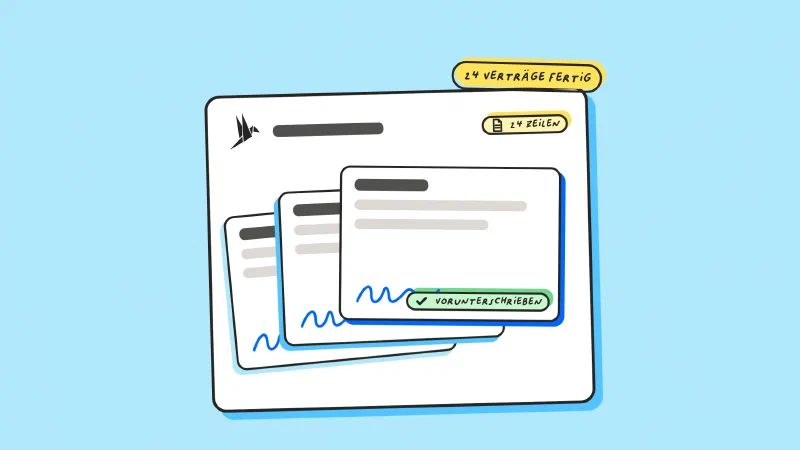
Wenn du vorsignierte Verträge in großer Menge erstellst, unterschreibt deine Seite vorab, und die andere Partei bekommt den Vertrag nur zugeschickt. Hier unterschreibt jede Person ihre eigene Kopie, und du unterschreibst deine auch.
Im Chat siehst du, wer noch nicht unterschrieben hat, mit einem Link zu jeder Vereinbarung. Öffne eine Vereinbarung, um sie der unterzeichnenden Person erneut zu schicken.
Noch Fragen?


Weniger Zeit mit Verträgen. Mehr Zeit für dein Unternehmen.
Verträge so verwalten, wie es sein sollte: schnell, klar und zu deinen Bedingungen.
Kein aufwendiges Setup
In Tagen statt Monaten live
Kein Lock-in
Jederzeit vollständiger Export
Keine versteckten Kosten
Signaturen inklusive, keine Umschlaggebühr