
Angebote aus HubSpot-Deal-Positionen erstellen
Die Produkte am Deal landen Zeile für Zeile in der CRM-Tabelle deines Angebots, ohne Abtippen und ohne Rechnen.
Das Ziel
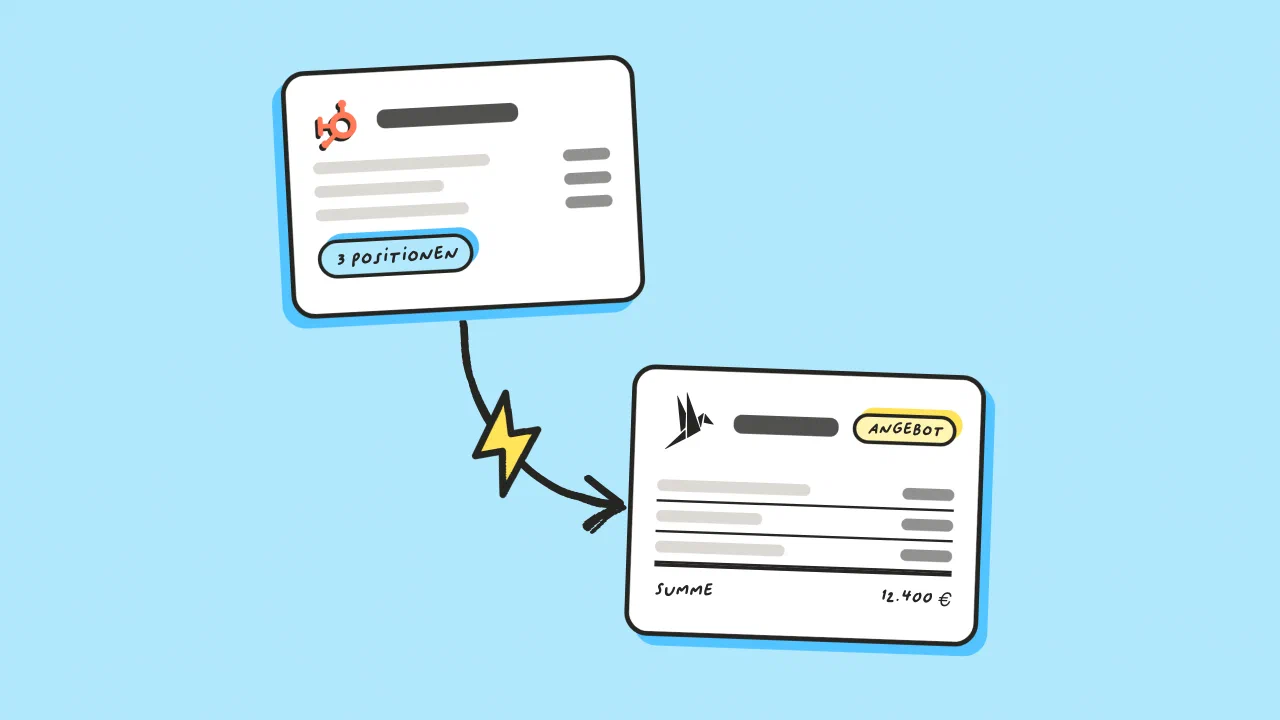
Mach aus dem, was der Vertrieb in HubSpot schon angelegt hat, ein Angebot, das der Kunde unterschreiben kann.
- Füge Produkte als Line Items zum Deal hinzu
- Verknüpfe eine CRM-Tabelle mit diesen Line Items
- Erstelle ein Angebot, dessen Summen immer zum Deal passen
Der Vertrieb legt die Preise einmal im CRM fest, und das Dokument übernimmt sie.

Lege die Produkte am Deal an
Füge in HubSpot jedes Produkt als Line Item zum Deal hinzu, mit Menge und Preis. Daraus berechnet HubSpot den Deal-Betrag, und genau deshalb stimmen Angebot und CRM überein.
Line Items gehören in HubSpot immer zu einem Deal. Dieser Teil funktioniert also nur aus einem Deal heraus. Aus Kontakten und Unternehmen kannst du trotzdem Dokumente erstellen, dort gibt es nur keine Produkte zum Auslesen.

Ordne die Deal-Felder deiner Vorlage zu
Öffne die Vorlage, aus der du Angebote verschickst, und geh zur Datenzuordnung. Die Reihenfolge ist hier wichtig. Wähle Deals und ordne zuerst die Felder rund um die Tabelle zu, denn damit hängt die Vorlage am Deal. Vorher hat die CRM-Tabelle nichts, woraus sie lesen kann.
| fynk | HubSpot |
|---|---|
| Angebotsnummer | Deal → Record ID |
| Angebotsdatum | Deal → Create date |
| Gültig bis | Deal → Close date |
| Gesamtbetrag | Deal → Amount |
Diese vier sind dynamische Felder in der Vorlage, auch das Datum für die Gültigkeit. Alles andere bleibt fester Text im Dokumenteneditor. So ändert niemand deine Bedingungen oder das Kleingedruckte, nur weil ein Preis angepasst wird.
Dann der Tab mit den Parteien. Wähle das Unternehmen, das mit dem Deal verknüpft ist, und ordne Name und Adresse zu. Damit ist die Kundenseite fertig.

Füge die Tabelle ein und ordne die Line Items zu
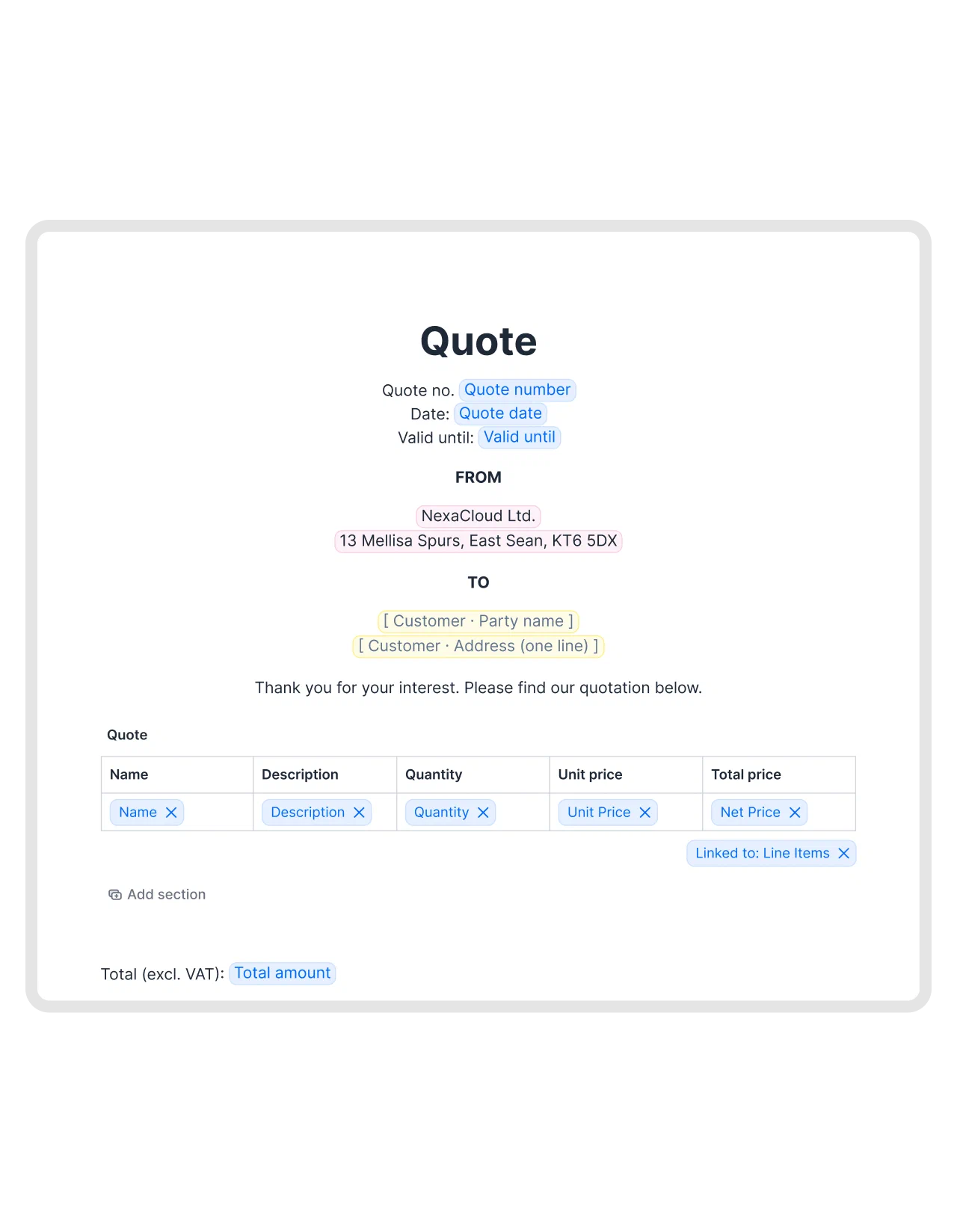
Geh zurück zum Dokumentinhalt, such die CRM-Tabelle und zieh sie an die Stelle, an der die Positionen stehen sollen. Sie ist schon mit den Line Items des Deals verbunden:
| fynk | HubSpot |
|---|---|
| Artikel | Line item → Name |
| Menge | Line item → Quantity |
| Einzelpreis | Line item → Price |
| Gesamtpreis | Line item → Amount |
Mehr ist nicht zu tun. Du legst keine Spalten von Hand an und musst auch diese vier nicht zuordnen. Brauchst du eine weitere Property der Line Items, füg sie hinzu. Brauchst du eine Spalte nicht, lösch sie. Setz den zugeordneten Gesamtbetrag unter die Tabelle, damit das Angebot aufgeht.
Das alles machst du einmal, in der Vorlage. Jedes Angebot daraus nutzt dieselbe Zuordnung. Und die Tabelle hängt an den Line Items als Ganzes, nicht an einer festen Zahl von Zeilen: Ob drei Produkte oder dreißig, sie zeigt, was am Tag der Erstellung am Deal hängt. Veröffentliche die Vorlage, bevor du weitermachst.
Erstelle und prüfe das Angebot
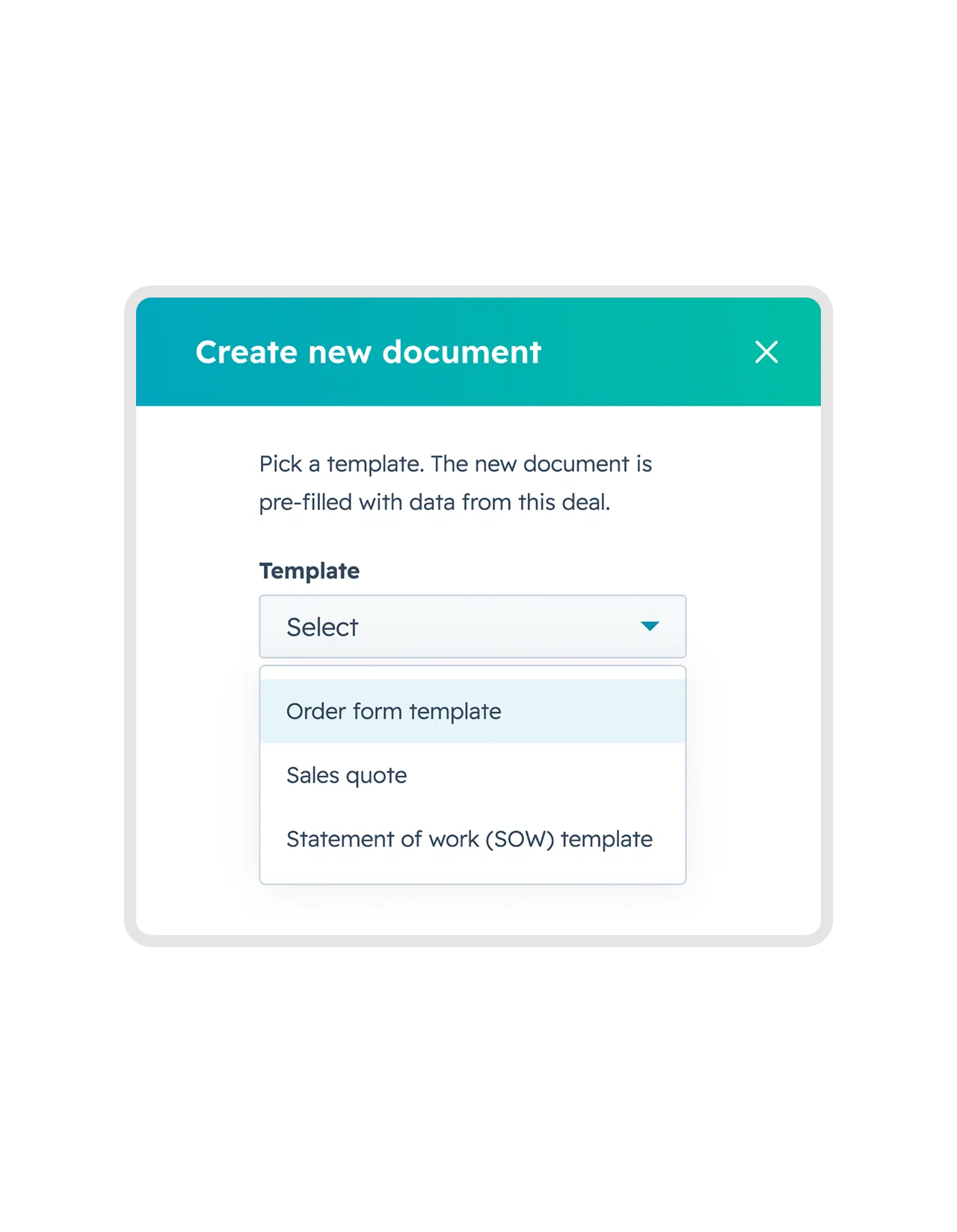
Öffne den Deal, klick auf der fynk-Karte auf “Create from template” und wähl dein Angebot.
Nach ein paar Sekunden liegt das Angebot als Entwurf vor. Prüf die zwei Dinge, auf die es ankommt:
- Die CRM-Tabelle zeigt genau die Line Items, eine Zeile pro Produkt
- Die Summe entspricht dem Deal-Betrag
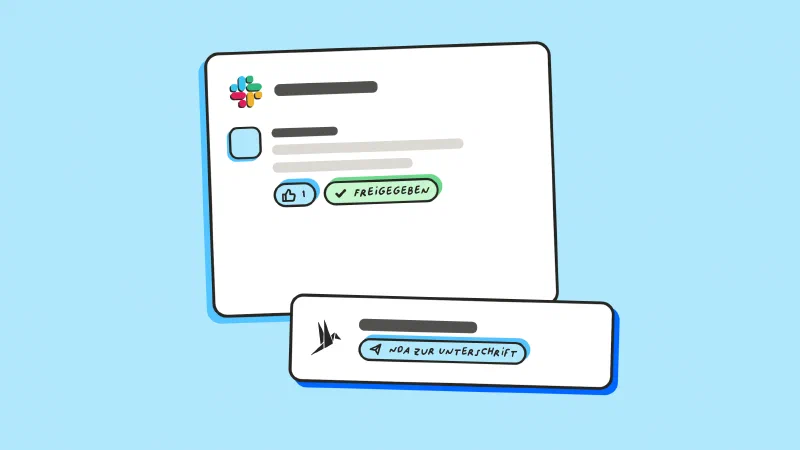
Schick es zur Unterschrift, und der Kunde unterschreibt im Browser, ohne ein Konto anzulegen.
Hat sich der Preis nach dem Entwurf geändert? Korrigier das Line Item in HubSpot und klick auf der Karte auf “Sync data”. Das Angebot übernimmt die neuen Zahlen, du musst es also nicht neu bauen. Nach der Unterschrift holt die KI-Analyse die vereinbarten Werte aus dem Dokument, sodass der Preis in einem Feld steht, das du auswerten kannst. Wenn du viele solcher Angebote verschickst, kannst du auch ganze Stapel auf einmal erstellen.
Was macht es schnell?
Der Vertrieb legt die Preise einmal in HubSpot fest
Beliebig viele Line Items werden beliebig viele Zeilen
Summen können nicht vom CRM abweichen
Nach einer Preisänderung ist ein neues Angebot ein Klick
"Auch wenn ich denselben Vertrag 10 oder 20 Mal nutze, kann ich bei jedem ganz einfach eigene Preise und Inhalte ergänzen."



Häufig gestellte Fragen.
Du wählst selbst, welche du zuordnest, von Name und Beschreibung bis zu Menge, Einzelpreis, Rabatt und Nettopreis. Was du zuordnest, wird zur Spalte. Das Angebot kann also so ausführlich oder so knapp sein, wie du willst.
Es gibt keine feste Zeilenzahl. Die CRM-Tabelle hängt an den Line Items als Ganzes und zeigt eine Zeile pro Produkt. Ein Deal mit dreißig Produkten ergibt also dreißig Zeilen.
Ja. Ein Angebot aus fynk ist ein Dokument zum Unterschreiben, mit unbegrenzt vielen Signaturen in jedem Plan. Einen extra Vertrag brauchst du nur, wenn dein Prozess es verlangt.
Nicht von allein, aber du kannst die Änderung holen. Mit Sync data auf der fynk-Karte übernimmt das Dokument die neuesten Werte vom Deal. Du entscheidest also selbst, und ein Angebot, das schon beim Kunden liegt, ändert sich nicht unbemerkt.
Noch Fragen?


Weniger Zeit mit Verträgen. Mehr Zeit für dein Unternehmen.
Verträge so verwalten, wie es sein sollte: schnell, klar und zu deinen Bedingungen.
Kein aufwendiges Setup
In Tagen statt Monaten live
Kein Lock-in
Jederzeit vollständiger Export
Keine versteckten Kosten
Signaturen inklusive, keine Umschlaggebühr