
Word-Dokument kopieren: so erstellen Sie ein Duplikat

Rezvan Golestaneh
Aktualisiert · Veröffentlicht · 10 Minuten Lesezeit
Am schnellsten kopieren Sie ein Word-Dokument, ohne es zu öffnen:
- Windows: Datei im Datei-Explorer markieren, Strg + C und dann Strg + V drücken. Windows legt
Dokument - Kopie.docxan. - Mac: Datei im Finder markieren und ⌘ + D drücken (oder Rechtsklick > Duplizieren). macOS legt
Dokument Kopie.docxan.
Ist das Dokument schon geöffnet, nutzen Sie Datei > Speichern unter für Dateien auf Ihrem Rechner und Datei > Kopie speichern für Dateien in OneDrive oder SharePoint. Bei aktiviertem AutoSpeichern zeigt Word statt „Speichern unter“ nur „Kopie speichern“. Erstellen Sie die Kopie bevor Sie etwas ändern, denn AutoSpeichern schreibt jede Änderung sofort ins Original.
Welche Methode passt?
| Methode | Wo | Word öffnen? | Geeignet, wenn |
|---|---|---|---|
| Datei kopieren und einfügen | Datei-Explorer, Finder | Nein | Sie schnell ein exaktes Duplikat brauchen, auch von mehreren Dateien |
| Duplizieren (⌘ + D) | Finder auf dem Mac | Nein | die Kopie im selben Ordner liegen soll |
| Speichern unter | Word Desktop, lokale Dateien | Ja | die Kopie einen neuen Namen, Ordner oder ein anderes Format bekommt |
| Kopie speichern | Word Desktop, OneDrive- oder SharePoint-Dateien mit AutoSpeichern | Ja | „Speichern unter“ im Menü fehlt |
| Als Kopie öffnen | Word für Windows | Ja | Sie von Anfang an nur in der Kopie arbeiten wollen |
| Kopie erstellen | Word im Web | Ja | Sie im Browser arbeiten |
| Kopieren nach | OneDrive, SharePoint, Teams | Nein | die Datei in der Cloud liegt und die Kopie in einen anderen Ordner soll |
| Kopie speichern | Word für iPhone, iPad, Android | Ja | Sie am Smartphone oder Tablet arbeiten |
| Als Word-Vorlage (.dotx) speichern | Word Desktop | Ja | Sie immer wieder eine frische Kopie desselben Dokuments brauchen |
Word-Dokument unter Windows kopieren
Datei im Datei-Explorer kopieren
So entsteht ein exaktes Duplikat, ohne dass Sie Word öffnen.
- Öffnen Sie den Datei-Explorer (Windows + E).
- Wechseln Sie in den Ordner mit der Word-Datei.
- Klicken Sie mit der rechten Maustaste auf die Datei und wählen Sie Kopieren (oder markieren Sie sie und drücken Strg + C).
- Öffnen Sie den Zielordner. Soll die Kopie im selben Ordner liegen, bleiben Sie einfach dort.
- Klicken Sie mit der rechten Maustaste auf eine freie Stelle und wählen Sie Einfügen (oder Strg + V).
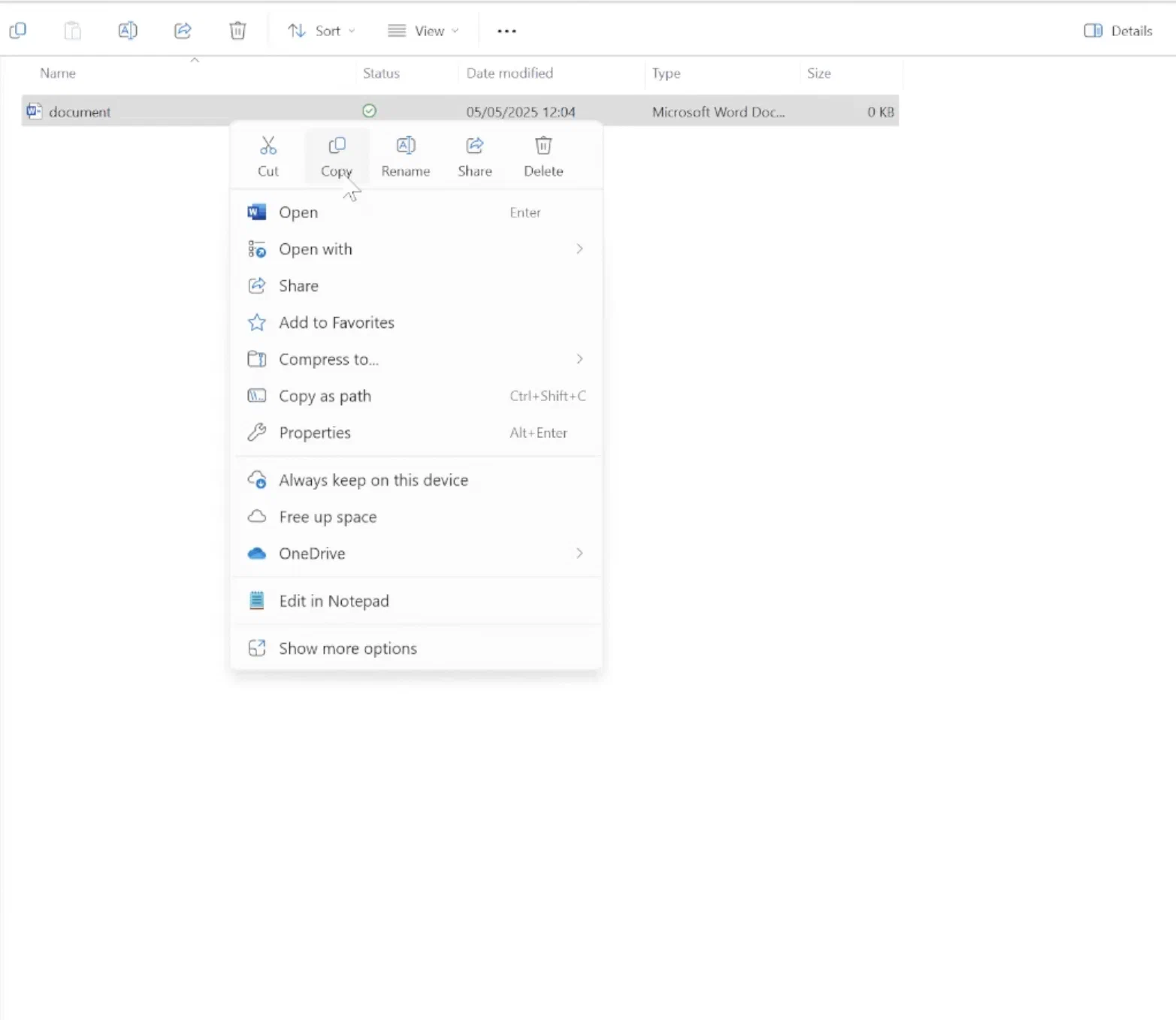


Im selben Ordner heißt die Kopie Dokument - Kopie.docx. Gibt es im Zielordner bereits eine Datei mit demselben Namen, fragt Windows, ob sie ersetzt oder übersprungen werden soll. Wenn Sie unsicher sind, ersetzen Sie nichts. Mehrere Dokumente kopieren Sie auf einmal, indem Sie sie mit gedrückter Strg-Taste markieren.
„Speichern unter“ oder „Kopie speichern“ in Word
Diese Methode eignet sich, wenn das Dokument bereits geöffnet ist und die Kopie einen neuen Namen oder Ordner bekommen soll.
- Klicken Sie auf Datei.
- Klicken Sie auf Speichern unter. Liegt die Datei in OneDrive oder SharePoint und ist AutoSpeichern aktiv, heißt der Eintrag Kopie speichern.
- Wählen Sie einen Speicherort (Dieser PC, OneDrive oder Durchsuchen).
- Geben Sie einen neuen Dateinamen ein, etwa
Vertrag_v2.docx. - Klicken Sie auf Speichern.
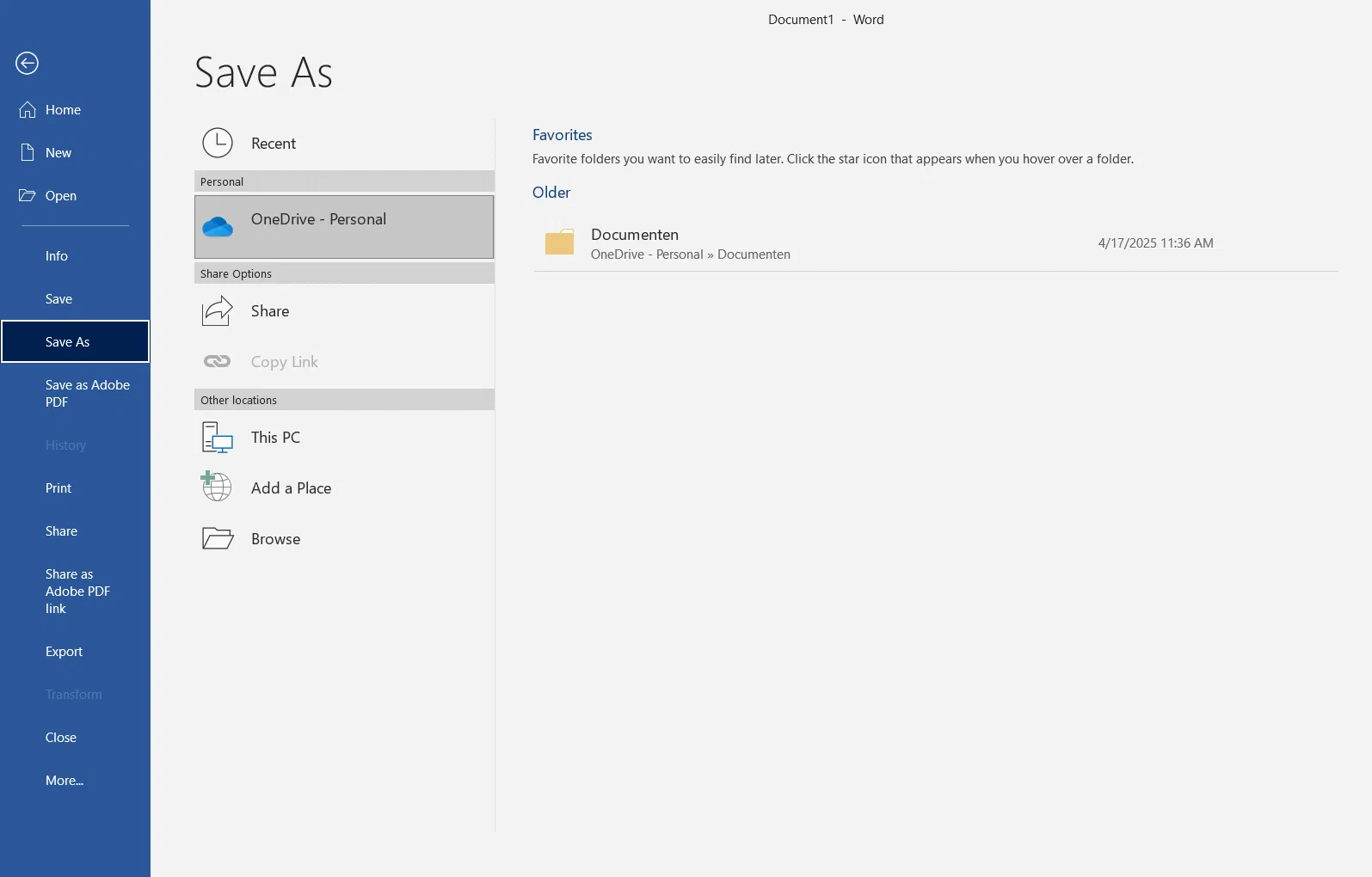
Danach ist die Kopie in Word geöffnet. Das Original bleibt so, wie es zuletzt gespeichert wurde. Mit F12 öffnen Sie den klassischen Dialog „Speichern unter“ direkt.
Zwei Punkte sollten Sie beachten. Bei „Speichern unter“ landen ungespeicherte Änderungen in der Kopie, nicht im Original. Bei „Kopie speichern“ für Cloud-Dateien empfiehlt Microsoft, die Kopie vor dem Bearbeiten anzulegen: AutoSpeichern hat Ihre Änderungen sonst längst ins Original geschrieben.
Als Kopie öffnen
„Als Kopie öffnen“ legt zuerst das Duplikat an und öffnet dann dieses. So können Sie das Original gar nicht versehentlich ändern.
- Klicken Sie in Word auf Datei > Öffnen > Durchsuchen.
- Markieren Sie das Dokument mit einem einfachen Klick.
- Klicken Sie auf den kleinen Pfeil neben der Schaltfläche Öffnen.
- Wählen Sie Als Kopie öffnen.
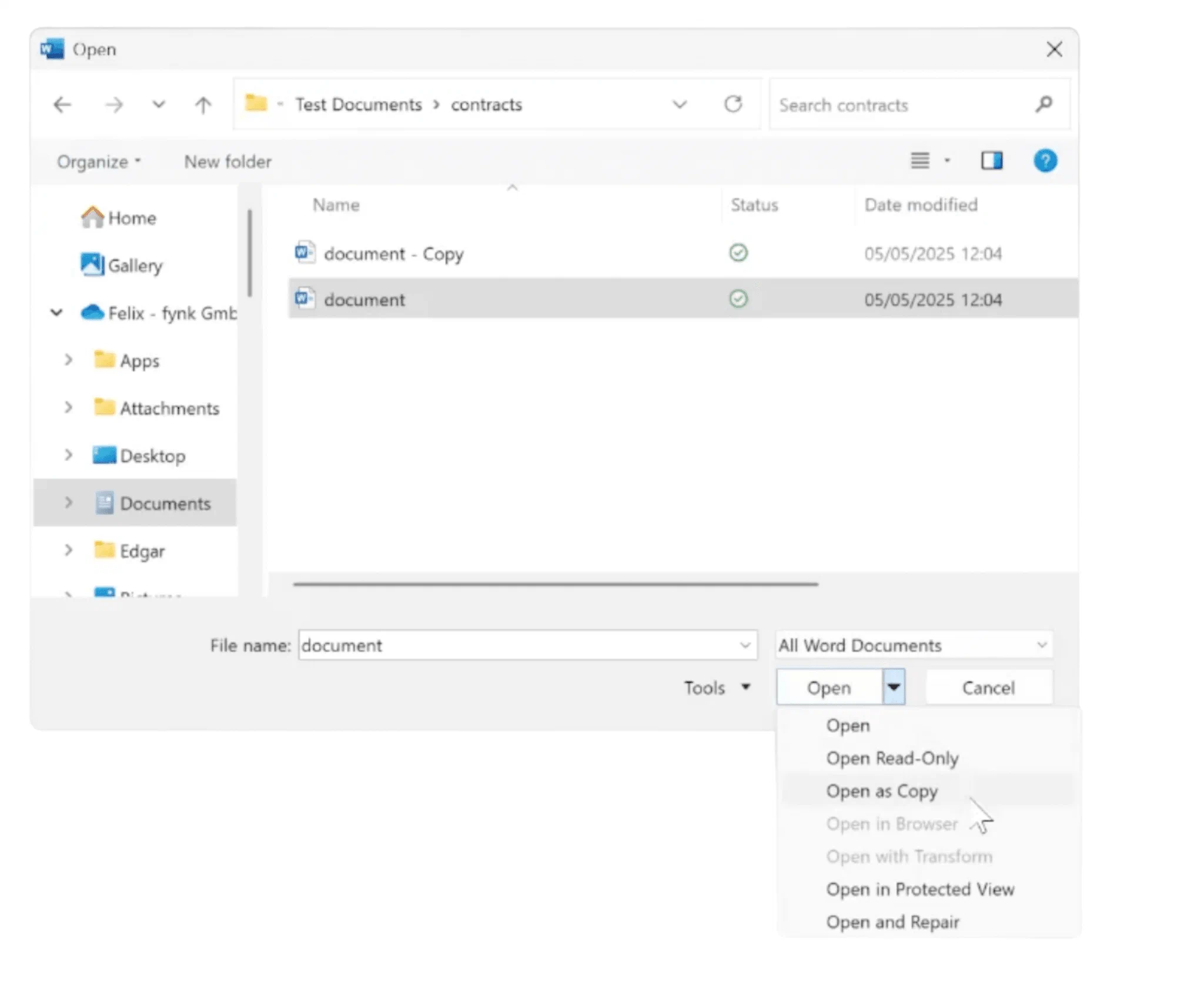
Word legt im selben Ordner eine neue Datei mit „Kopie“ im Namen an und öffnet sie. Einen sauberen Namen vergeben Sie anschließend über „Speichern unter“.
Tipp: Wenn Word bei jedem Speichern automatisch eine Sicherung anlegen soll, gehen Sie zu Datei > Optionen > Erweitert, scrollen zum Abschnitt Speichern und aktivieren Immer Sicherungskopie erstellen. Word bewahrt dann die vorherige Fassung als .wbk-Datei neben dem Original auf.
Word-Dokument auf dem Mac duplizieren
Im Finder duplizieren
- Öffnen Sie den Finder und gehen Sie zur Word-Datei.
- Klicken Sie mit der rechten Maustaste (oder mit gedrückter Ctrl-Taste) auf die Datei.
- Wählen Sie Duplizieren. Das Tastenkürzel ist ⌘ + D, der Befehl steht auch unter Ablage > Duplizieren.
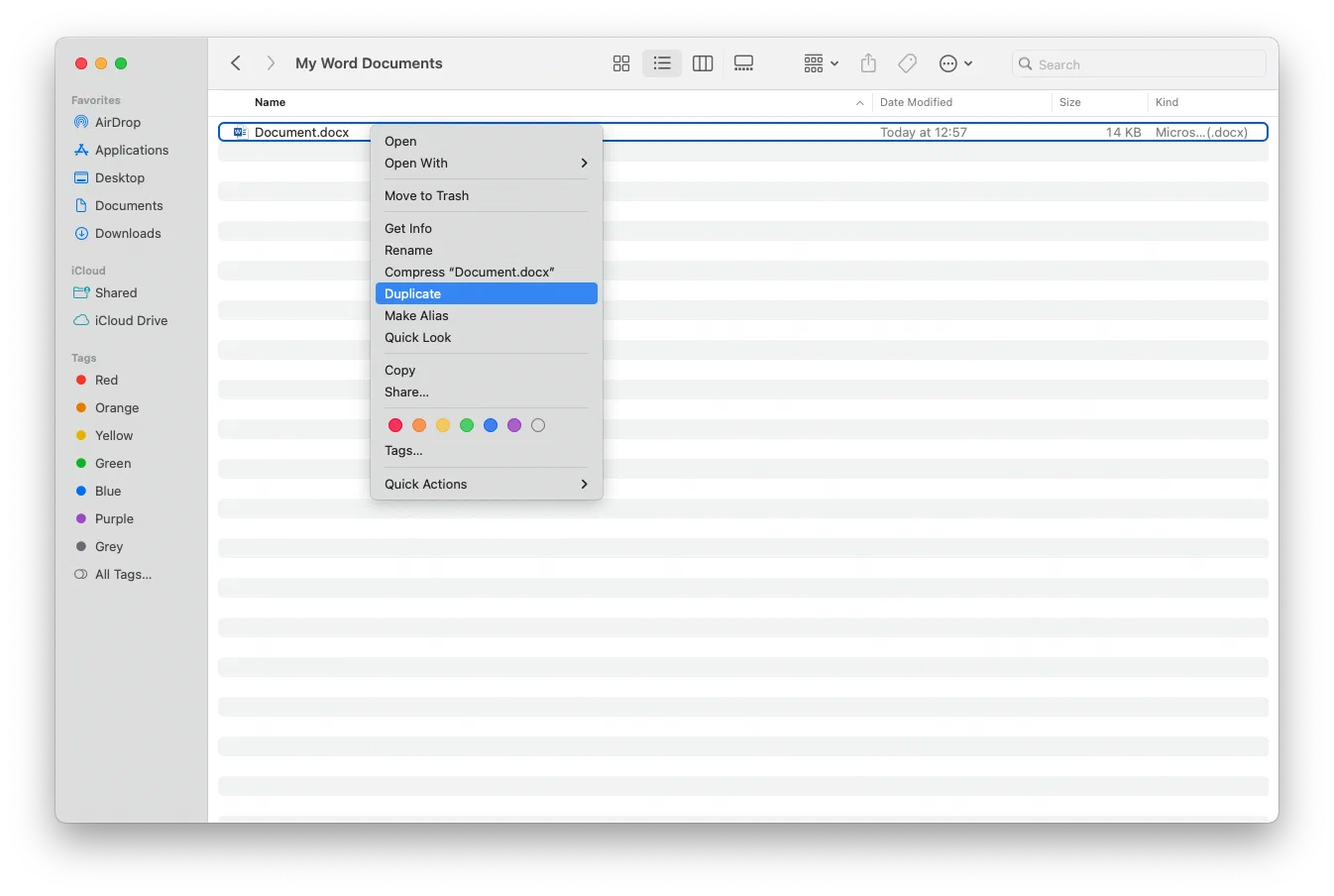
Die Kopie erscheint neben dem Original als Dokument Kopie.docx. Mit ⌘ + C und ⌘ + V fügen Sie eine Kopie in einem anderen Ordner ein. Alternativ halten Sie beim Ziehen in einen anderen Ordner die Wahltaste gedrückt.
„Speichern unter“ oder „Kopie speichern“ in Word für Mac
- Öffnen Sie das Dokument in Word.
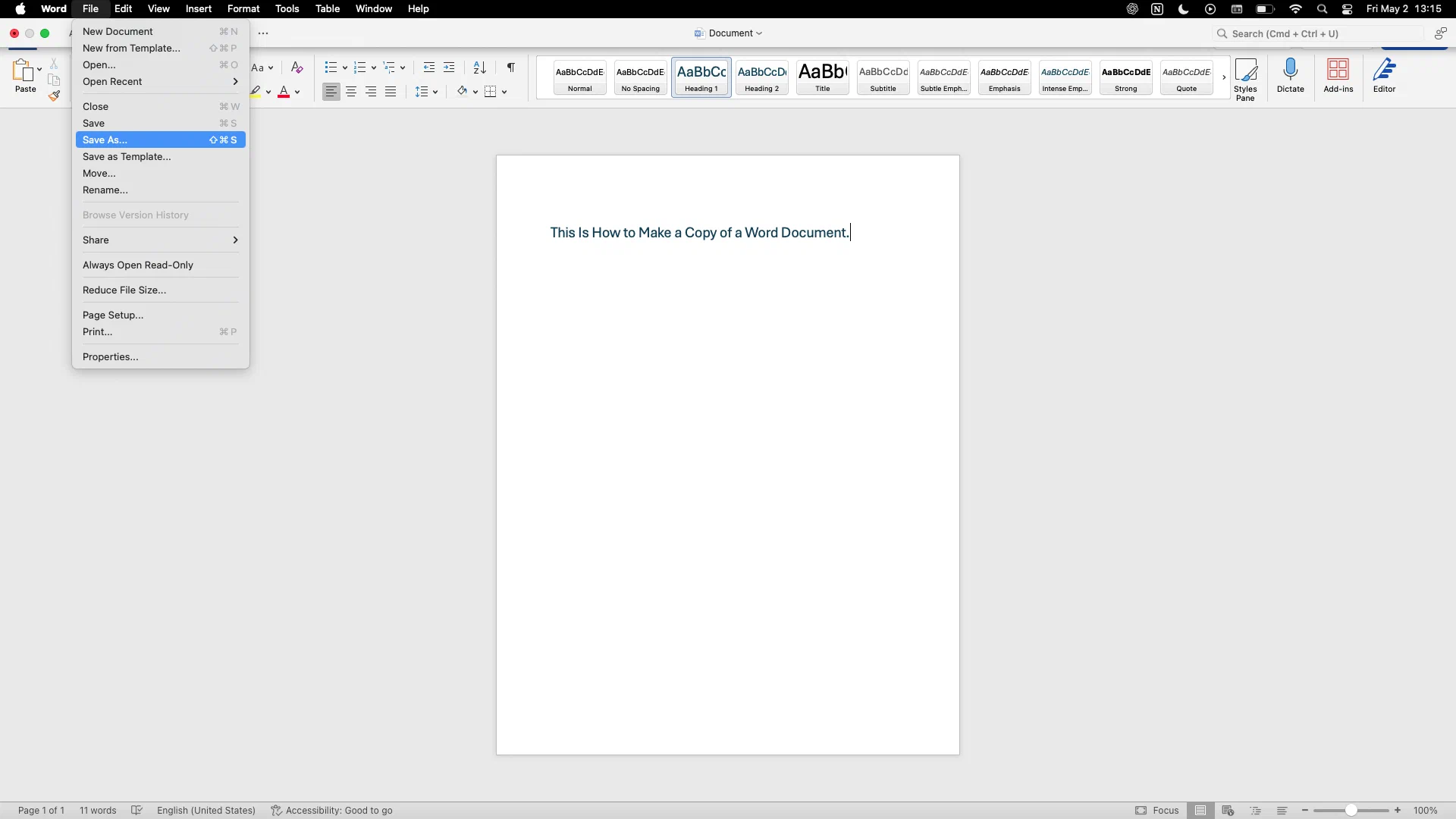
- Klicken Sie auf Datei > Speichern unter (⌘ + Umschalt + S). Bei Dateien in OneDrive oder SharePoint mit AutoSpeichern heißt der Eintrag Datei > Kopie speichern.
- Geben Sie einen neuen Namen ein und wählen Sie den Ordner.
- Klicken Sie auf Sichern.
Einschränkung beim Versionsverlauf: Datei > Versionsverlauf durchsuchen zeigt in Word für Mac nur ältere Fassungen von Dateien in OneDrive oder SharePoint. Für ein Dokument, das nur auf Ihrem Mac liegt, hebt Word keine Versionen auf. Dann bleibt nur die Kopie oder ein Time-Machine-Backup.
Kopie in Word im Web erstellen
Word im Web speichert automatisch in OneDrive, deshalb gibt es dort kein „Speichern unter“ im klassischen Sinn. Der Befehl für die Kopie steckt im Menü Datei.
- Öffnen Sie das Dokument über office.com oder OneDrive.
- Klicken Sie auf Datei > Kopie erstellen.
- Wählen Sie Kopie online erstellen, um ein Duplikat in OneDrive anzulegen, oder Kopie herunterladen, um eine .docx-Datei auf Ihrem Rechner zu speichern.
- Vergeben Sie einen Namen und bestätigen Sie den Ordner.
Word-Dokument in OneDrive, SharePoint oder Teams kopieren
Liegt die Datei in der Cloud, kopieren Sie sie, ohne sie zu öffnen.
- Öffnen Sie den Ordner in OneDrive, SharePoint oder im Reiter Dateien in Teams.
- Markieren Sie das Dokument oder klicken Sie auf das Menü ⋯ daneben.
- Klicken Sie auf Kopieren nach.
- Wählen Sie den Zielordner oder die Bibliothek und bestätigen Sie.
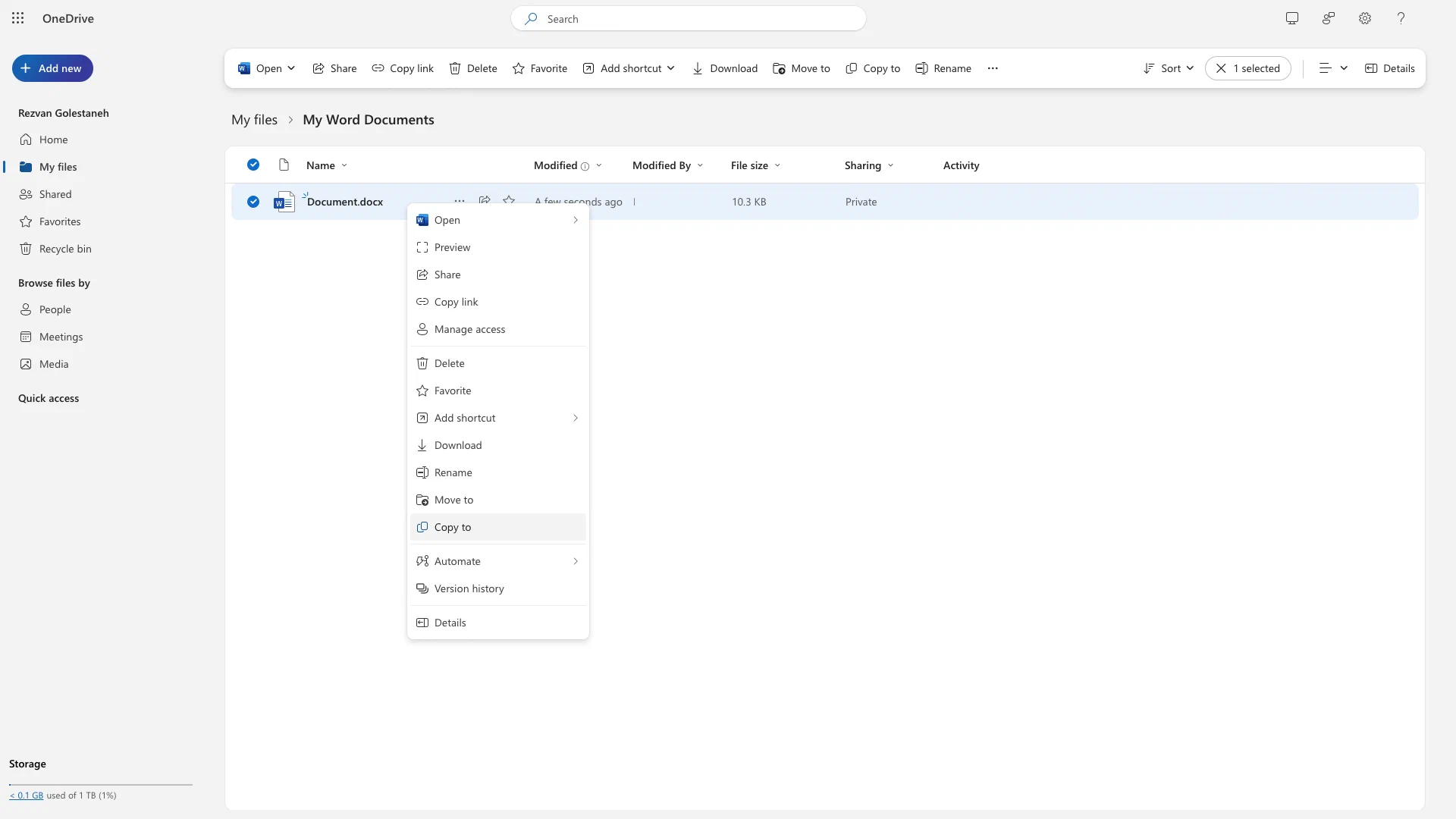
Gibt es im Ziel schon eine gleichnamige Datei, hängt OneDrive eine Zahl an den Namen. Die Kopie beginnt mit einem eigenen, leeren Versionsverlauf. Mit der OneDrive-App auf dem Rechner verhält sich der synchronisierte Ordner wie jeder andere: Kopieren und Einfügen im Datei-Explorer oder Finder funktioniert genauso.
Kopie auf iPhone, iPad und Android erstellen
In der Word-App
- Öffnen Sie das Dokument in Word.
- Öffnen Sie das Menü Datei: je nach Gerät über das Symbol ⋯ oder die Schaltfläche Datei.
- Tippen Sie auf Kopie speichern.
- Wählen Sie einen Speicherort (OneDrive, iCloud Drive oder das Gerät), geben Sie einen Namen ein und tippen Sie erneut auf Kopie speichern.
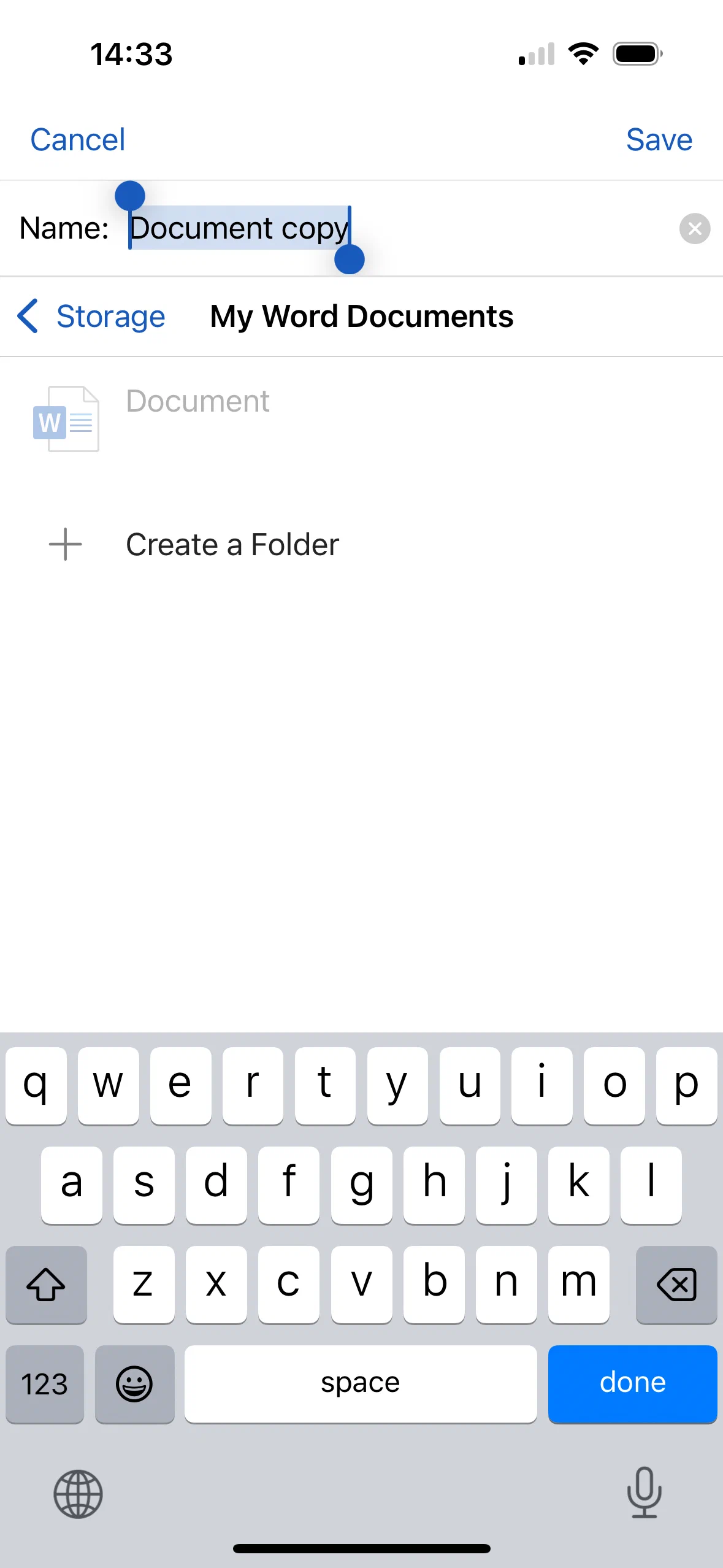
In den mobilen Apps hat Microsoft „Speichern unter“ durch „Kopie speichern“ ersetzt, und die Apps speichern beim Tippen. Legen Sie die Kopie also an, bevor Sie etwas ändern.
In der Dateien-App (iPhone und iPad)
Halten Sie das Dokument in der App Dateien gedrückt und tippen Sie auf Duplizieren. Die Kopie erscheint im selben Ordner. Unter Android lässt sich die Datei in den meisten Dateimanagern (etwa Files von Google oder Eigene Dateien bei Samsung) lange antippen und über Kopieren an einen anderen Ort einfügen.
Eine Seite oder den ganzen Inhalt in ein neues Dokument kopieren
Word hat keinen Befehl „Seite duplizieren“, weil Seiten keine eigenen Objekte sind. Sie kopieren stattdessen den Inhalt.
- Klicken Sie an den Anfang der Seite und mit gedrückter Umschalttaste an ihr Ende. Für das ganze Dokument drücken Sie Strg + A (⌘ + A auf dem Mac).
- Drücken Sie Strg + C (⌘ + C).
- Legen Sie mit Strg + N (⌘ + N) ein neues Dokument an, oder setzen Sie den Cursor an die Stelle, an der die doppelte Seite stehen soll, und fügen Sie mit Strg + Enter einen Seitenumbruch ein.
- Drücken Sie Strg + V (⌘ + V). Verrutscht die Formatierung, klicken Sie auf das Symbol Einfügeoptionen und wählen Ursprüngliche Formatierung beibehalten.
Kopieren und Einfügen übernimmt Kopf- und Fußzeilen, Seitenränder und das Seitenformat nicht immer. Wenn es darauf ankommt, kopieren Sie lieber die ganze Datei mit einer der Methoden oben und löschen, was Sie nicht brauchen.
Kopie als Vorlage (.dotx) anlegen
Wenn Sie dasselbe Dokument jede Woche kopieren (ein Angebot, eine NDA, einen Bericht), speichern Sie es einmal als Vorlage. Eine Vorlage öffnet immer ein neues, unbenanntes Dokument, das Original wird also nie überschrieben.
- Öffnen Sie das Dokument und entfernen Sie alles, was nur für einen Einzelfall gilt.
- Klicken Sie auf Datei > Speichern unter und wählen Sie bei Dateityp die Option Word-Vorlage (*.dotx). Auf dem Mac nutzen Sie Datei > Als Vorlage speichern.
- Speichern Sie die Vorlage im vorgeschlagenen Ordner Benutzerdefinierte Office-Vorlagen.
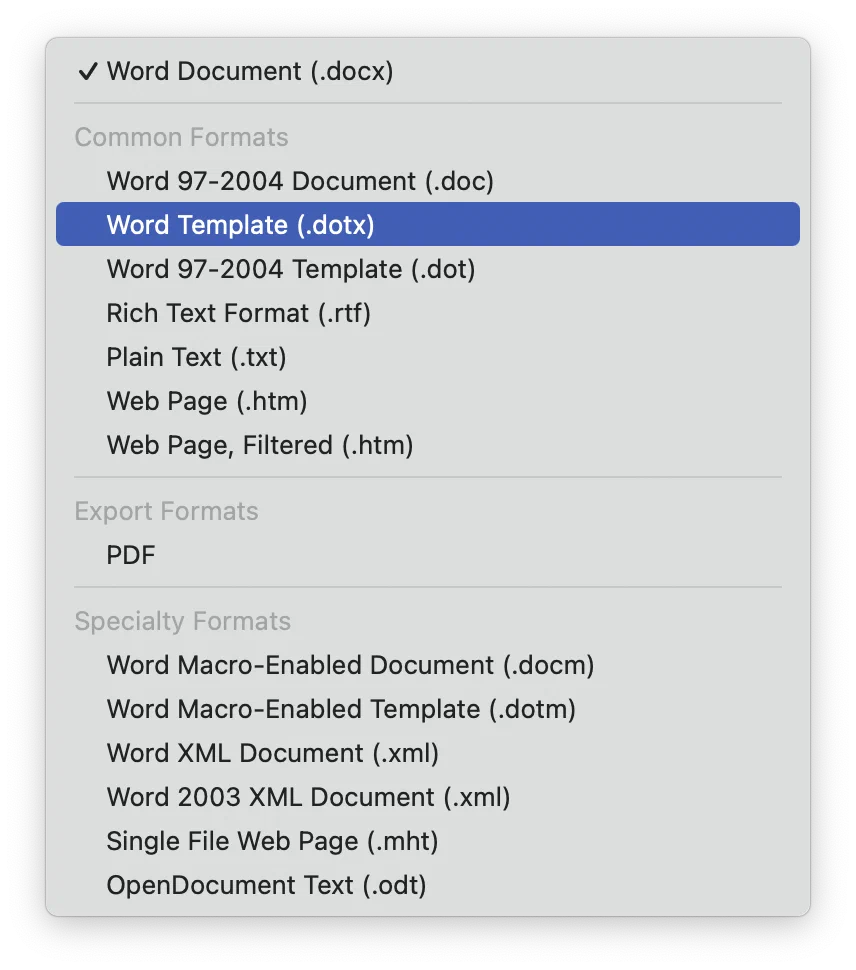
Zum Verwenden gehen Sie unter Windows auf Datei > Neu > Persönlich, auf dem Mac auf Datei > Neu aus Vorlage, und wählen Ihre Vorlage. Ein Doppelklick auf die .dotx-Datei im Datei-Explorer oder Finder bewirkt dasselbe.
Häufige Probleme beim Kopieren
„Speichern unter“ fehlt im Menü Datei. Die Datei liegt in OneDrive oder SharePoint, und AutoSpeichern ist aktiv. Nutzen Sie Datei > Kopie speichern oder schalten Sie AutoSpeichern oben links im Fenster aus. Dann erscheint „Speichern unter“ wieder.
AutoSpeichern hat das Original überschrieben. Stellen Sie eine frühere Fassung wieder her. Unter Windows klicken Sie oben im Fenster auf den Dateinamen, wählen Versionsverlauf, öffnen die gewünschte Version mit Version öffnen und klicken auf Wiederherstellen. Auf dem Mac gehen Sie über Datei > Versionsverlauf durchsuchen. Das funktioniert nur für Dateien in OneDrive oder SharePoint.
Die Kopie öffnet sich schreibgeschützt. Dateien aus E-Mails oder dem Internet öffnet Word in der Geschützten Ansicht. Klicken Sie in der gelben Leiste auf Bearbeitung aktivieren. Meldet Word, die Datei sei schreibgeschützt, klicken Sie sie im Datei-Explorer mit der rechten Maustaste an, wählen Eigenschaften und entfernen das Häkchen bei Schreibgeschützt. Oder Sie speichern sie über „Speichern unter“ unter neuem Namen.
Die Kopie enthält noch Kommentare, Änderungen oder Ihren Namen. Kopieren entfernt nichts davon. Bevor Sie eine Kopie nach außen geben, gehen Sie zu Datei > Informationen > Auf Probleme überprüfen > Dokument prüfen, starten die Prüfung und klicken bei den gewünschten Punkten auf Alle entfernen. Enthält die Datei nachverfolgte Änderungen, die Sie noch brauchen, lesen Sie zuerst unsere Anleitung zum Redlining in Word.
Sie finden die Kopie nicht. Schauen Sie zuerst im Ordner des Originals nach, denn Einfügen, Duplizieren und „Als Kopie öffnen“ legen die Kopie dort ab. Danach helfen Datei > Öffnen > Zuletzt verwendet in Word oder die Suche in Windows bzw. Spotlight.
Verträge in Word kopieren führt zu Versionschaos
Eine Word-Datei duplizieren ist der übliche Weg, aus einem alten Vertrag einen neuen zu machen. Genau so entsteht aber auch NDA_final_v3_JS.docx in fünf Postfächern, eine veraltete Klausel in einem unterschriebenen Vertrag und die Frage, welche Kopie eigentlich aktuell ist. Word weiß nicht, welche Fassung freigegeben ist. Mehr dazu lesen Sie in Warum Microsoft Word nicht optimal für die Vertragserstellung ist.
In fynk legen Sie einen Vertrag einmal als Vorlage an oder importieren ihn aus Word und erstellen jeden neuen Vertrag daraus. Vorlagen enthalten dynamische Felder für Namen, Daten und Preise. So kopiert niemand einen alten Vertrag und vergisst, einen Wert anzupassen, und alle arbeiten mit derselben freigegebenen Fassung. Ist der Vertrag fertig, können Sie ihn auch elektronisch unterschreiben.
Mach aus deinen gängigsten Verträgen Vorlagen. Nutze sie für immer.
Häufige Fragen
Kopieren Sie die Datei, ohne sie zu öffnen. Unter Windows markieren Sie sie im Datei-Explorer und drücken Strg + C und dann Strg + V. Auf dem Mac markieren Sie sie im Finder und drücken Befehlstaste + D. Beides legt in Sekunden eine Kopie im selben Ordner an.
Liegt ein Dokument in OneDrive oder SharePoint und ist AutoSpeichern aktiv, ersetzt Word „Speichern unter“ durch „Kopie speichern“. Der Befehl funktioniert genauso und legt eine neue Datei unter neuem Namen an. Erstellen Sie die Kopie vor dem Bearbeiten, denn AutoSpeichern schreibt Ihre Änderungen laufend ins Original.
Nutzen Sie unter Windows „Als Kopie öffnen“ (Datei > Öffnen > Durchsuchen, dann der Pfeil neben Öffnen), duplizieren Sie die Datei im Datei-Explorer oder Finder, bevor Sie sie öffnen, oder wählen Sie Datei > Kopie speichern, bevor Sie etwas ändern. In allen drei Fällen bleibt das Original unberührt.
Einen Befehl dafür gibt es nicht. Markieren Sie den Inhalt der Seite, kopieren Sie ihn mit Strg + C, fügen Sie an der gewünschten Stelle mit Strg + Enter einen Seitenumbruch ein und setzen Sie den Inhalt mit Strg + V ein. Verrutscht das Layout, wählen Sie in den Einfügeoptionen „Ursprüngliche Formatierung beibehalten“.
Ja, wenn die Datei in OneDrive oder SharePoint liegt. Klicken Sie oben im Word-Fenster auf den Dateinamen, wählen Sie Versionsverlauf, öffnen Sie eine frühere Version und klicken Sie auf Wiederherstellen. Auf dem Mac nutzen Sie Datei > Versionsverlauf durchsuchen. Für Dateien, die nur auf Ihrem Rechner liegen, führt Word keinen Versionsverlauf.
Ja. Eine Kopie ist mit dem Original identisch, einschließlich Kommentaren, nachverfolgten Änderungen und Dokumenteigenschaften wie dem Autorennamen. Mit Datei > Informationen > Auf Probleme überprüfen > Dokument prüfen entfernen Sie diese Daten, bevor Sie die Kopie weitergeben.
Öffnen Sie das Dokument in der Word-App für iPhone, iPad oder Android, öffnen Sie das Menü Datei und wählen Sie „Kopie speichern“. Danach wählen Sie Speicherort und Namen. Auf iPhone und iPad können Sie die Datei auch in der App Dateien gedrückt halten und auf „Duplizieren“ tippen.
Bitte beachten Sie, dass keiner der Inhalte in unserem Blog als Rechtsberatung angesehen werden sollte. Wir verstehen die Komplexitäten und Feinheiten rechtlicher Angelegenheiten und so sehr wir uns auch bemühen, unsere Informationen genau und nützlich zu gestalten, können diese nicht den individuellen Rat eines qualifizierten Rechtsanwalts ersetzen.




Erhalte regelmäßig wertvolle Inhalte rund um Vertragsmanagement




Weniger Zeit mit Verträgen. Mehr Zeit für dein Unternehmen.
Verträge so verwalten, wie es sein sollte: schnell, klar und zu deinen Bedingungen.
Kein aufwendiges Setup
In Tagen statt Monaten live
Kein Lock-in
Jederzeit vollständiger Export
Keine versteckten Kosten
Signaturen inklusive, keine Umschlaggebühr