
Unterschrift in Excel einfügen

Rezvan Golestaneh
Aktualisiert · Veröffentlicht · 14 Minuten Lesezeit

Wie fügt man eine Unterschrift in Excel ein?
Eine Unterschrift in Excel einfügen geht am schnellsten über Einfügen > Bilder: Du legst ein Bild deiner Unterschrift über die Zelle. Eine Signatur in Excel einfügen kannst du in Excel für Windows auch über Einfügen > Text > Signaturzeile. Beides ist kostenlos.
Es gibt 6 Wege, eine Unterschrift in eine Microsoft-Excel-Datei zu bringen:
- Unterschrift als Bild einfügen (der häufigste Weg, funktioniert überall)
- Unterschrift im Tab Zeichnen schreiben
- Signaturzeile mit digitalem Zertifikat einfügen (nur Excel für Windows)
- Unsichtbare digitale Signatur hinzufügen (nur Excel für Windows)
- Namen in ein Textfeld tippen
- Excel-Datei über eine E-Signatur-Plattform unterschreiben lassen (wenn andere unterschreiben müssen)
Am Handy: Öffne die Tabelle in der Excel-App, tippe auf Zeichnen und unterschreibe mit dem Finger. Oder füge ein Foto deiner Unterschrift über Einfügen > Bilder ein. Die Schritte für Handy, Mac und Web stehen weiter unten.
Hat Excel eine eingebaute Unterschriftsfunktion? Nur teilweise. Excel für Windows bietet eine Signaturzeile und eine unsichtbare digitale Signatur, beide brauchen ein digitales Zertifikat. Excel für Mac und Excel im Web haben beides nicht (Stand Oktober 2026, laut Microsoft Q&A). Und in keiner Version kannst du eine Arbeitsmappe an jemanden schicken und dessen Unterschrift einholen. Dafür brauchst du ein Tool für digitale Unterschriften.
Musst du nur selbst unterschreiben, füge ein Bild deiner Unterschrift ein (Weg 1). Soll jemand anderes unterschreiben oder brauchst du einen Nachweis, wer wann unterschrieben hat, verschicke die Datei über eine E-Signatur-Plattform (Weg 6).
Excel-Dateien kostenlos unterschreiben.
1. Unterschrift als Bild in Excel einfügen
Ein Bild deiner handschriftlichen Unterschrift ist der schnellste Weg, eine Excel-Tabelle zu unterschreiben. Das klappt in Excel für Windows, Mac und im Web. Rechtlich ist das eine einfache elektronische Signatur (EES).
Du hast noch kein Unterschriftsbild? Mit unserem Unterschriften-Generator kannst du deine Unterschrift direkt im Browser zeichnen, tippen oder ein Foto vom Papier bereinigen. Du bekommst ein transparentes PNG, das ohne weißen Kasten über der Zelle sitzt.
Vorteile
- ✅ Deine echte handschriftliche Unterschrift
- ✅ Funktioniert in jeder Excel-Version, auch auf dem Mac und im Web
- ✅ Dasselbe Bild kannst du in jeder Arbeitsmappe wiederverwenden
Nachteile
- ❌ Wer das Bild hat, kann es in jede andere Datei kopieren
- ❌ Es belegt weder, wer es eingefügt hat, noch ob die Tabelle danach geändert wurde
- ❌ Bilder mit niedriger Auflösung wirken beim Zoomen oder Drucken unscharf
So fügst du ein Unterschriftsbild ein
- Unterschreibe mit einem dunklen Stift auf einem weißen Blatt Papier.
- Fotografiere oder scanne die Unterschrift und speichere sie als Bilddatei (PNG oder JPEG). Schneide das Bild eng um die Unterschrift zu.
- Öffne deine Arbeitsmappe und klicke auf die Zelle, in der die Unterschrift stehen soll.
- Wähle Einfügen > Bilder. In Microsoft 365 zeigst du dann auf Über Zellen platzieren und wählst Dieses Gerät auswählen. In älteren Versionen geht es direkt über Dieses Gerät.
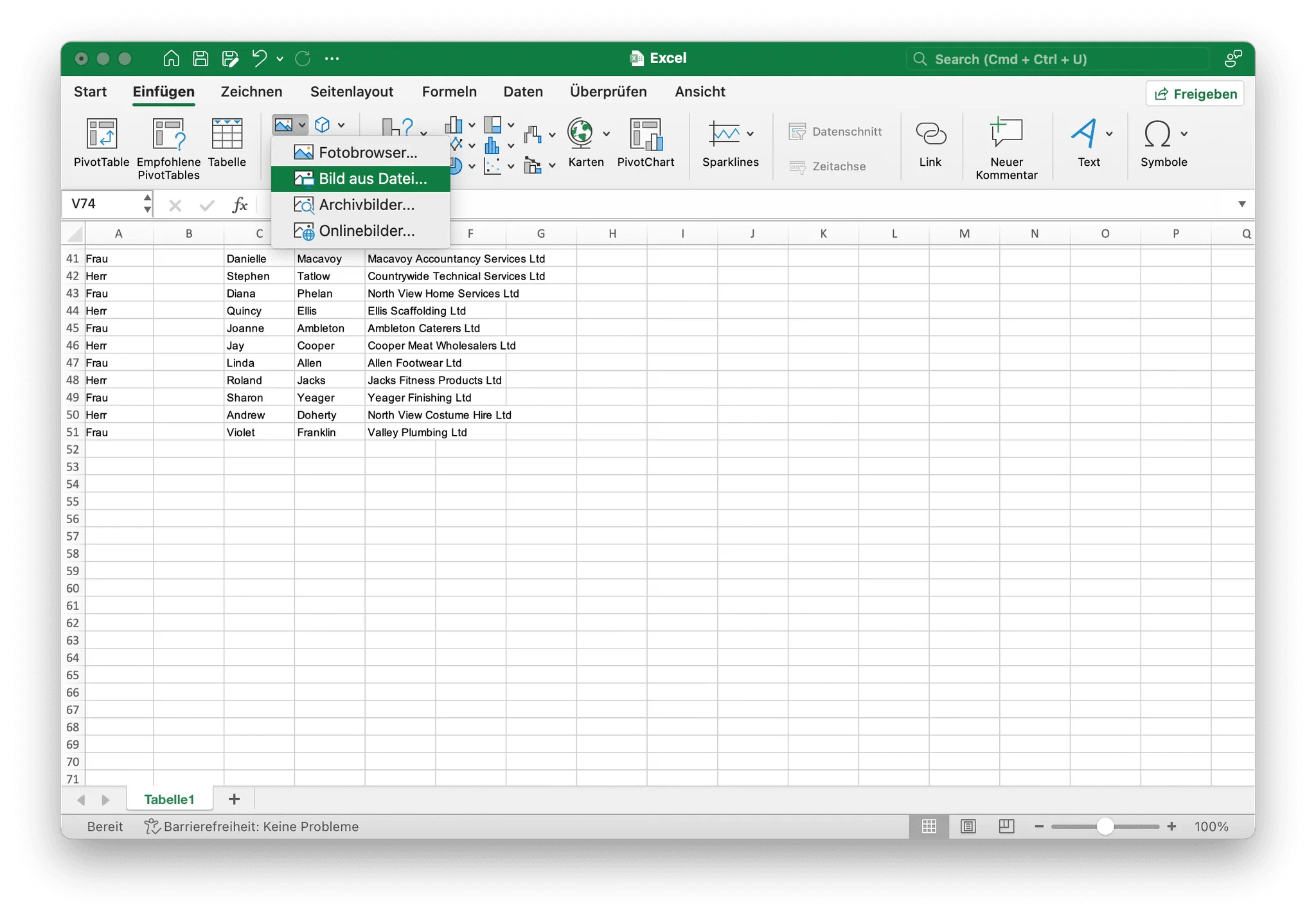

- Wähle dein Unterschriftsbild aus und klicke auf Einfügen.
- Ziehe an einem Eckpunkt, um die Größe anzupassen (so bleiben die Proportionen erhalten), und schiebe das Bild auf die Unterschriftszelle.
Nimm Über Zellen platzieren statt In Zellen platzieren. Nur ein Bild, das über den Zellen liegt, kannst du frei verschieben, skalieren und formatieren. Das brauchst du für die nächsten beiden Schritte.
Unterschrift in Excel ohne Hintergrund einfügen
Ein Foto der Unterschrift bringt meist einen weißen oder grauen Kasten mit, der Zellrahmen und Text verdeckt. So wirst du ihn los:
- Transparentes PNG verwenden. Ein PNG mit transparentem Hintergrund musst du nicht nachbearbeiten. Der Unterschriften-Generator von oben erstellt so eins.
- Hintergrund entfernen. Markiere das Bild und wähle Bildformat > Hintergrund entfernen. Excel markiert den Bereich, der wegfallen soll. Korrigiere ihn bei Bedarf und übernimm die Änderungen. Das funktioniert in Excel für Windows und Mac (Microsoft-Support).
- Transparente Farbe bestimmen. Markiere das Bild, wähle Bildformat > Farbe > Transparente Farbe bestimmen und klicke auf den weißen Bereich. Damit wird genau eine Farbe durchsichtig. Am besten klappt das bei einem sauberen Scan mit gleichmäßigem Hintergrund (Microsoft-Support).
Unterschrift fixieren, damit sie nicht verrutscht
Standardmäßig wandert ein Bild mit, wenn jemand in der Nähe Zeilen oder Spalten einfügt, löscht oder in der Größe ändert. So bleibt die Unterschrift an ihrem Platz:
- Klicke mit der rechten Maustaste auf das Unterschriftsbild und wähle Grafik formatieren.
- Öffne Größe und Eigenschaften > Eigenschaften und wähle die Option, bei der das Bild unabhängig von Zellposition und Zellgröße bleibt.
- Damit andere die Unterschrift nicht verschieben oder löschen, schütze das Blatt unter Überprüfen > Blatt schützen. Bilder sind standardmäßig gesperrt, die Sperre greift aber erst, wenn der Blattschutz aktiv ist. Lass Objekte bearbeiten dabei deaktiviert (Microsoft-Support).
Der Blattschutz verhindert versehentliche Änderungen. Ein Sicherheitsmerkmal ist er nicht: Er belegt nicht, wer unterschrieben hat, und das Blatt lässt sich trotzdem kopieren.
2. Unterschrift in Excel zeichnen
Im Tab Zeichnen schreibst du deine Unterschrift von Hand, mit Maus, Trackpad, Stift oder Finger. Den Tab gibt es in den Microsoft-365-Versionen von Excel für Windows und Mac sowie in Excel im Web (Microsoft-Support).
Vorteile
- ✅ Schnell, ohne Scan und ohne Bilddatei
- ✅ Ideal mit Touchscreen oder Eingabestift
Nachteile
- ❌ Mit Maus oder Trackpad gelingt selten eine saubere Unterschrift
- ❌ Das Ergebnis wirkt oft unruhiger als eine gescannte Unterschrift
- ❌ Wie ein Bild belegt es nicht, wer gezeichnet hat
So zeichnest du eine Unterschrift in Excel
- Öffne deine Arbeitsmappe und wechsle in den Tab Zeichnen. Fehlt er, blendest du ihn unter Datei > Optionen > Menüband anpassen (Windows) oder Excel > Einstellungen > Menüband und Symbolleiste (Mac) ein.
- Wähle Stift, Farbe und Strichstärke.
- Schreibe deine Unterschrift über die Unterschriftszelle. Auf dem Mac nutzt du mit Mit Trackpad zeichnen das Trackpad wie einen Stift.
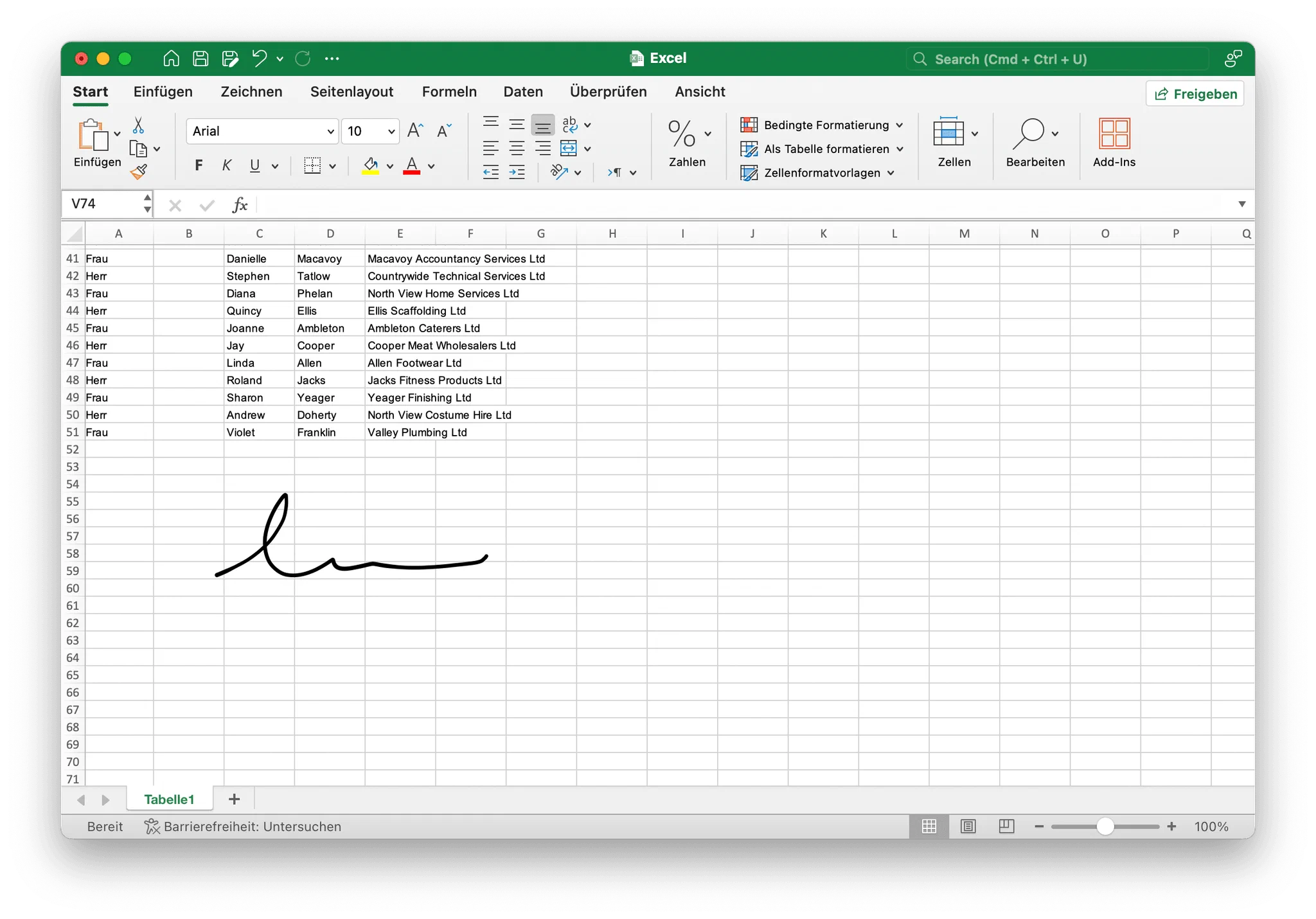
- Wechsle zurück zum Auswahlwerkzeug (oder drücke Esc). Jetzt kannst du die Zeichnung wie jedes andere Objekt verschieben und skalieren.
- Zum Wiederverwenden kopierst du die Zeichnung und fügst sie in andere Arbeitsmappen ein.
Den älteren Weg über Einfügen > Formen > Skizze gibt es in Excel für Windows weiterhin. Der Tab Zeichnen liefert aber glattere Linien und erkennt den Stiftdruck.
Gut zu wissen: Eine gezeichnete oder eingefügte Unterschrift ist eine einfache elektronische Signatur. Für interne Freigaben und Alltagsvereinbarungen reicht das, als Beweismittel ist sie aber die schwächste Form.
3. Signaturzeile in Excel einfügen (nur Windows)
Die Signaturzeile ist die eingebaute Unterschriftsfunktion von Excel. Sie fügt ein sichtbares Unterschriftsfeld in die Tabelle ein. Beim Unterschreiben hängt Excel eine zertifikatsbasierte digitale Signatur an die Arbeitsmappe. Das funktioniert genauso wie beim Unterschreiben eines Word-Dokuments und nur in Excel für Windows.
Vorteile
- ✅ In Excel für Windows eingebaut, kein weiteres Tool nötig
- ✅ Zeigt an, ob die Arbeitsmappe nach dem Unterschreiben geändert wurde
- ✅ Mit einem qualifizierten Zertifikat wird sie zur fortgeschrittenen elektronischen Signatur oder qualifizierten elektronischen Signatur
Nachteile
- ❌ Nicht verfügbar in Excel für Mac und Excel im Web
- ❌ Du brauchst ein digitales Zertifikat, und Zertifikate einer Zertifizierungsstelle kosten in der Regel Geld
- ❌ Jede unterschreibende Person braucht ein eigenes Zertifikat und Excel für Windows
- ❌ Die signierte Arbeitsmappe ist schreibgeschützt, alle Änderungen müssen also vorher fertig sein
So fügst du eine Signaturzeile ein
- Öffne deine Arbeitsmappe und klicke auf die Zelle, in der die Signaturzeile stehen soll.
- Wähle Einfügen > Text > Signaturzeile (je nach Version: Microsoft Office-Signaturzeile).
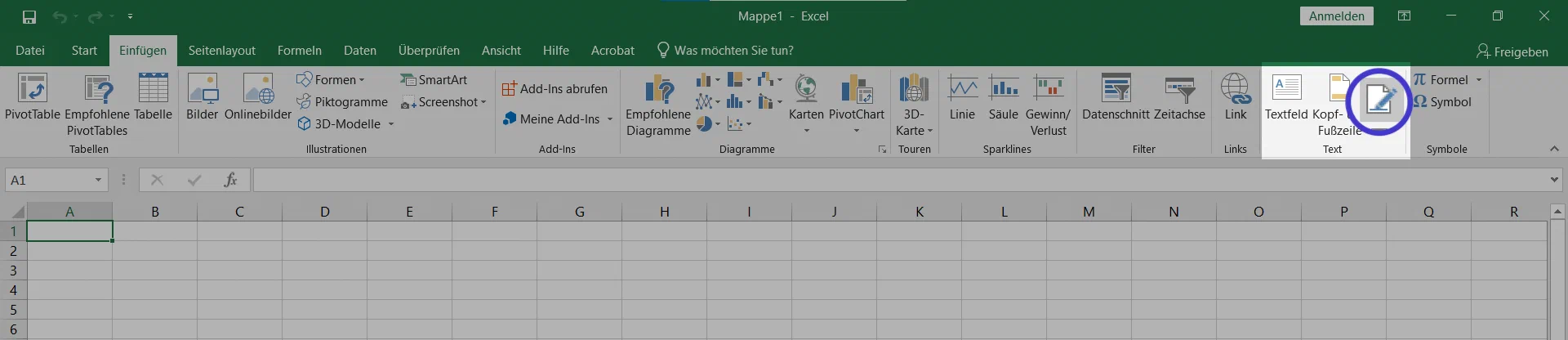
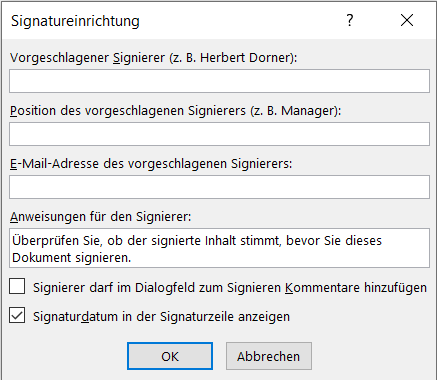
- Im Dialog zur Signatureinrichtung trägst du ein:
- Vorgeschlagener Unterzeichner: den Namen der Person, die unterschreibt.
- Titel des vorgeschlagenen Unterzeichners: ihre Funktion.
- E-Mail-Adresse des vorgeschlagenen Unterzeichners: ihre E-Mail-Adresse.
- Anweisungen für den Unterzeichner: Hinweise für sie.
- Aktiviere bei Bedarf die Optionen für Kommentare im Signaturdialog und für das Anzeigen des Signaturdatums und klicke auf OK.
Die Signaturzeile erscheint jetzt in der Tabelle:

So unterschreibst du die Signaturzeile
Zum Unterschreiben brauchst du ein digitales Zertifikat (auch digitale ID) auf deinem Rechner. Zertifikate stellt eine Zertifizierungsstelle aus. Sie gelten meist ein Jahr und können widerrufen werden (Microsoft-Support). Zum Testen kannst du ein eigenes Zertifikat erstellen. Dabei prüft aber niemand deine Identität, andere können sich also nicht darauf verlassen, dass wirklich du unterschrieben hast.
Wichtig: Eine qualifizierte elektronische Signatur (QES) entsteht nur, wenn das Zertifikat ein qualifiziertes Zertifikat eines qualifizierten Vertrauensdiensteanbieters nach eIDAS-Verordnung ist und der Schlüssel auf einer qualifizierten Signaturerstellungseinheit liegt. Kläre das mit deinem Anbieter, bevor du dich bei Verträgen darauf verlässt.
- Doppelklicke auf die Signaturzeile (oder klicke mit der rechten Maustaste darauf und wähle Signieren).
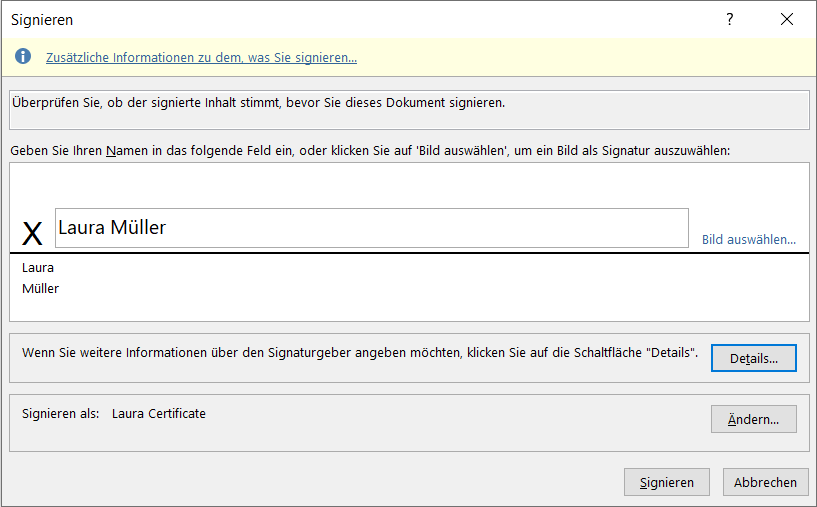
- Tippe deinen Namen neben das X, schreibe ihn auf einem Touchgerät mit dem Stift oder klicke auf Bild auswählen, um ein Bild deiner handschriftlichen Unterschrift zu verwenden.
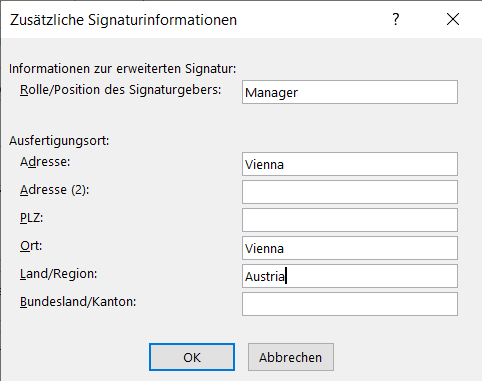
- Über Details… ergänzt du weitere Angaben wie Adresse oder Funktion.
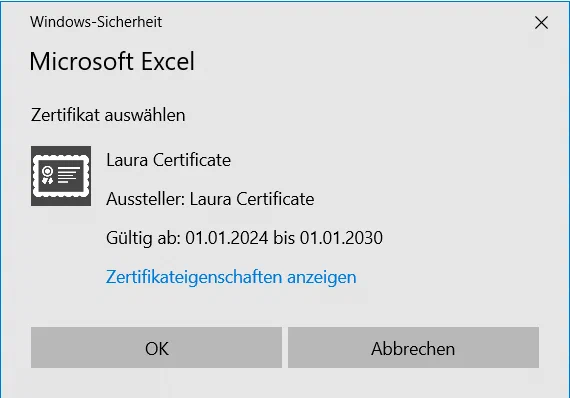
- Hast du mehrere Zertifikate oder ist das angezeigte nicht deins, klicke auf Ändern und wähle das richtige aus.
- Klicke auf Signieren.
So sieht die unterschriebene Signaturzeile aus:
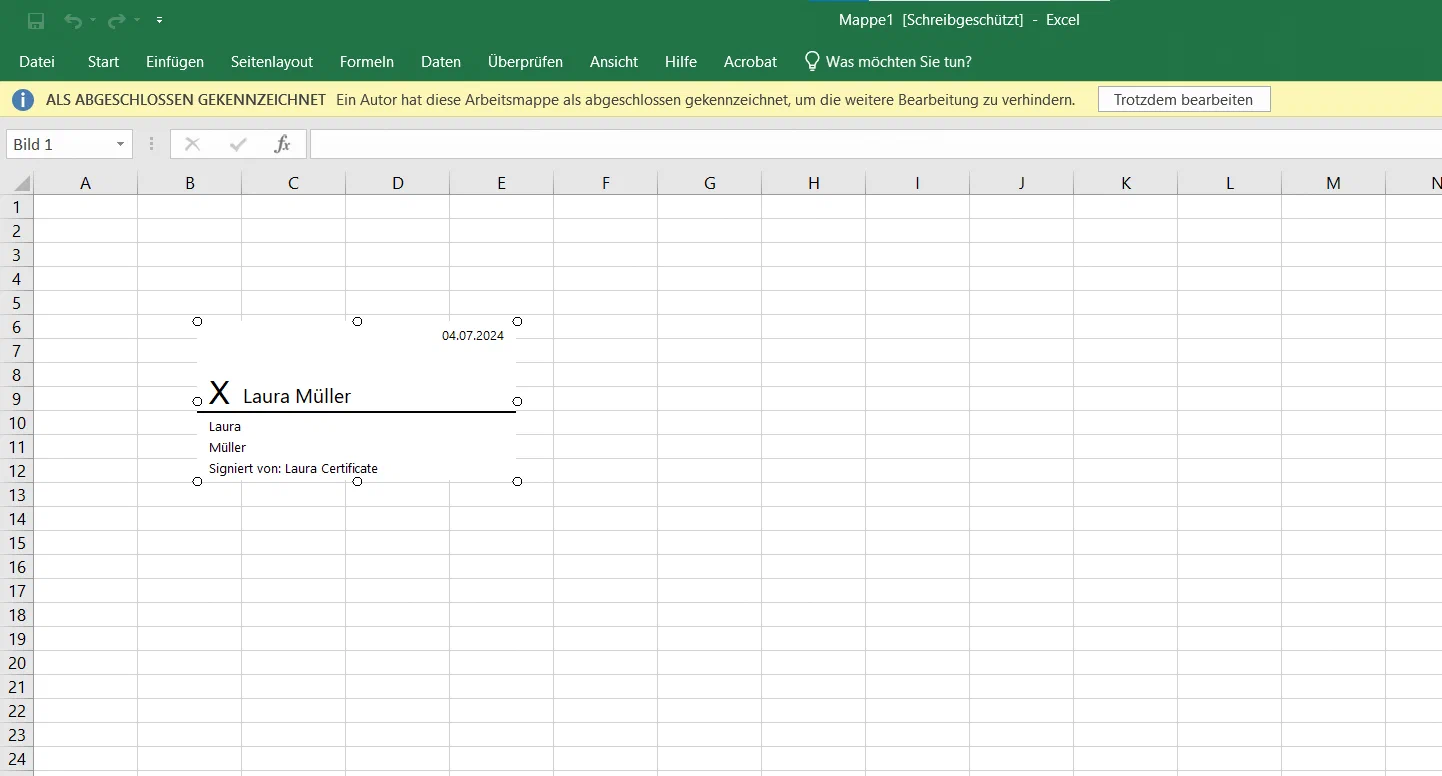
Nach dem Unterschreiben ist die Arbeitsmappe als abgeschlossen markiert und schreibgeschützt. Unten im Fenster erscheint die Schaltfläche Signaturen. Bearbeitet jemand die Arbeitsmappe trotzdem, wird die Signatur ungültig.
4. Unsichtbare digitale Signatur in Excel einfügen (nur Windows)
Eine digitale Unterschrift in Excel ohne sichtbare Zeile fügst du über Datei > Informationen > Arbeitsmappe schützen > Digitale Signatur hinzufügen ein. Diese unsichtbare digitale Signatur siehst du nicht in der Tabelle. Sie schützt die ganze Arbeitsmappe: Wer sie öffnet, sieht, dass sie signiert wurde, von wem und ob sie seitdem geändert wurde. Wie bei der Signaturzeile brauchst du ein digitales Zertifikat und Excel für Windows.
- Öffne deine Arbeitsmappe und wähle Datei > Informationen.
- Wähle Arbeitsmappe schützen > Digitale Signatur hinzufügen.
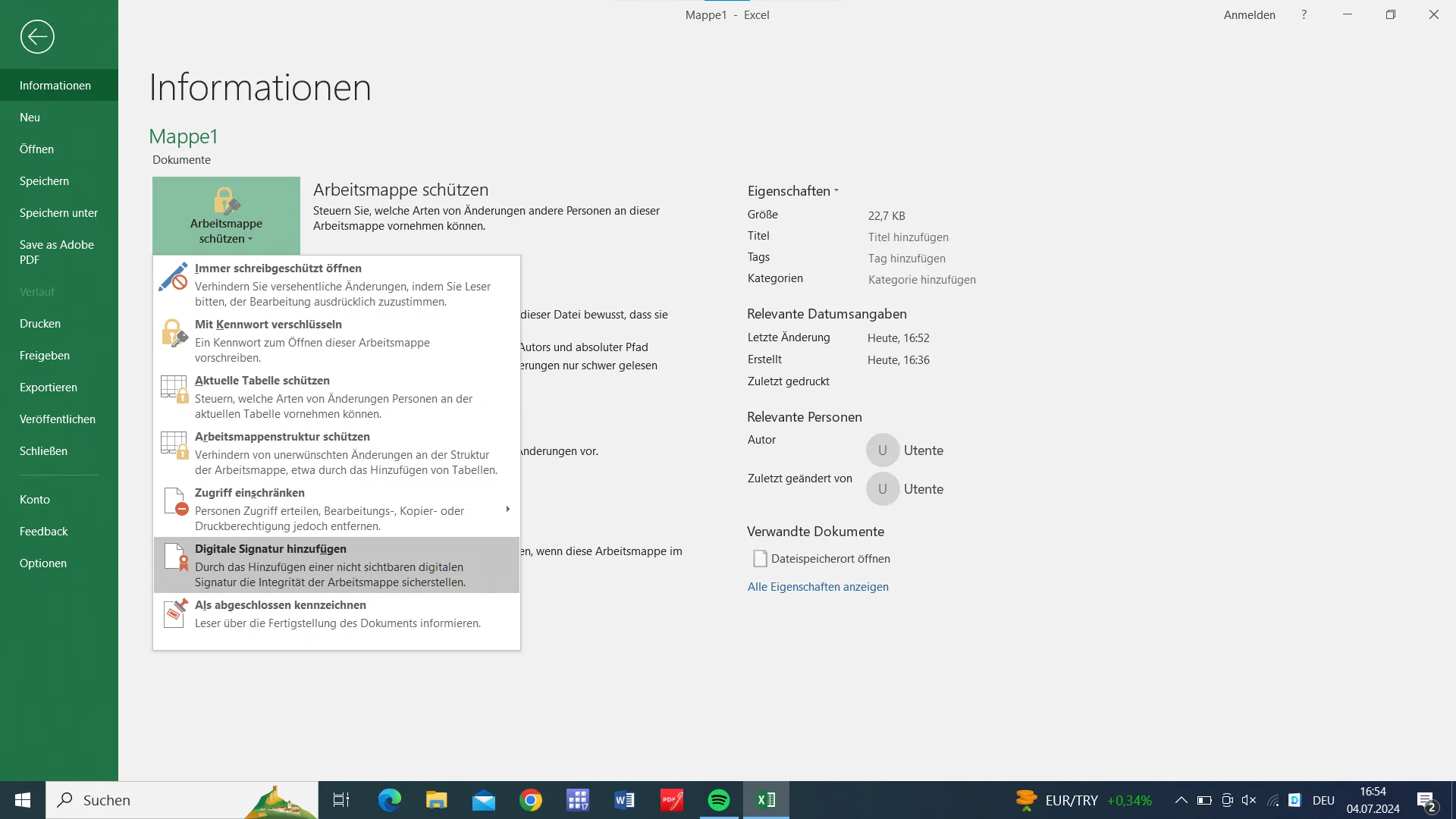
- Wähle die Art der Verpflichtung, gib bei Bedarf den Zweck der Signatur an, prüfe das Zertifikat (über Ändern wählst du ein anderes) und klicke auf Signieren.
Die Arbeitsmappe ist danach schreibgeschützt und zeigt die Schaltfläche Signaturen. Entfernen kannst du die Signatur unter Datei > Informationen > Signaturen anzeigen: Klicke auf den Pfeil neben der Signatur und wähle Signatur entfernen.
Wann sinnvoll: für Arbeitsmappen, die sich nach der Freigabe nicht mehr ändern dürfen, etwa ein finales Budget oder eine Kalkulation für die Wirtschaftsprüfung. Um Unterschriften von Externen einzuholen, taugt sie nicht, denn jede Person bräuchte Excel für Windows und ein eigenes Zertifikat.
5. Namen als Unterschrift eintippen
Du kannst deinen Namen auch einfach in ein Textfeld tippen, gern in einer Schreibschrift. Ein getippter Name ist eine gültige einfache elektronische Signatur, wenn du ihn mit dem Willen tippst, zu unterschreiben. Nach Art. 25 Abs. 1 eIDAS-Verordnung darf einer elektronischen Signatur die Rechtswirkung nicht allein deshalb abgesprochen werden, weil sie elektronisch ist. Die Schwäche liegt beim Beweiswert: Jeder kann jeden Namen tippen.
Vorteile
- ✅ Der schnellste Weg, funktioniert in jeder Excel-Version
- ✅ Immer gut lesbar
Nachteile
- ❌ Leicht zu fälschen, belegt nicht, wer getippt hat
- ❌ Schreibschriften, die auf dem Gerät des Empfängers fehlen, werden durch eine Standardschrift ersetzt
So tippst du eine Unterschrift in Excel
- Wähle Einfügen > Text > Textfeld (oder Einfügen > Formen > Textfeld).
- Ziehe das Textfeld an der Stelle auf, an der die Unterschrift stehen soll.
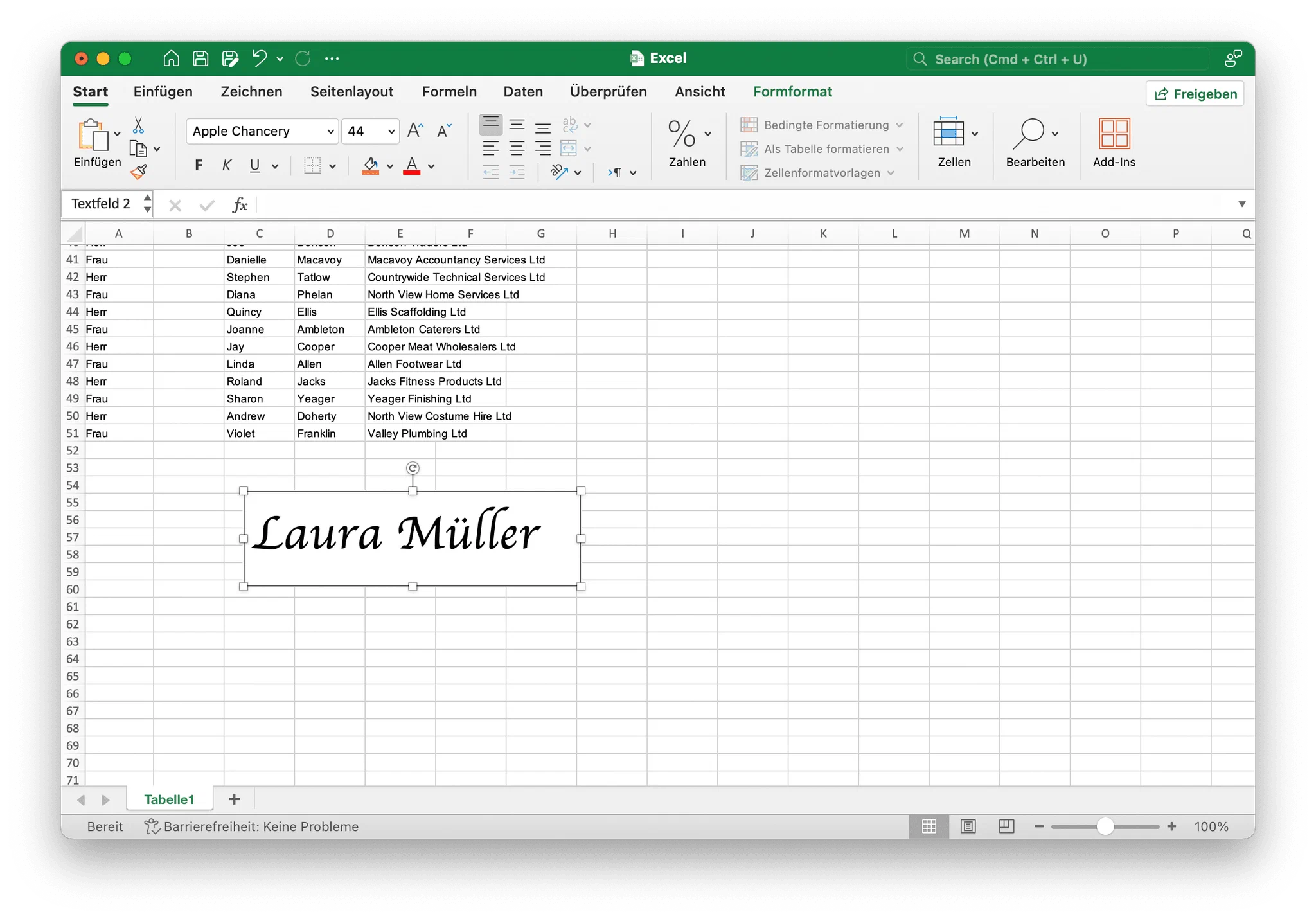
- Tippe deinen vollständigen Namen und wähle Schriftart und Größe.
- Schiebe das Textfeld an die richtige Stelle. Du kannst deinen Namen auch direkt in die Unterschriftszelle schreiben.
6. Excel-Datei über eine E-Signatur-Plattform unterschreiben lassen
Mit keinem der Wege oben kannst du eine Tabelle an Kunden, Lieferanten oder Kolleg:innen schicken und ihre Unterschrift zurückbekommen. Dafür nutzt du eine E-Signatur-Plattform. Die unterschreibende Person bekommt einen Link, unterschreibt im Browser auf jedem Gerät und braucht kein Konto. Du bekommst ein signiertes PDF mit Nachweis, wer wann unterschrieben hat.
Schritt 1: Excel-Datei als PDF speichern
E-Signatur-Plattformen signieren ein festes Dokument. Deshalb machst du aus der Tabelle zuerst ein PDF. So können sich Layout, Formeln und Zahlen nach dem Unterschreiben auch nicht mehr ändern.
- Öffne deine Arbeitsmappe und wähle Datei > Speichern unter (oder Datei > Exportieren).
- Wähle PDF als Dateityp. Unter Optionen legst du fest, ob die Auswahl, das aktive Blatt oder die ganze Arbeitsmappe exportiert wird.
- Prüfe das Seitenlayout im PDF. Breite Tabellen brauchen vor dem Export oft Seitenlayout > Ausrichtung > Querformat oder eine Skalierung, damit alle Spalten auf eine Seite passen.
Schritt 2: PDF in fynk unterschreiben lassen
Dokumente digital unterschreiben lassen kannst du in fynk mit drei Schritten, und das ist im kostenlosen Tarif enthalten:
- Anmelden bei fynk.
- Per Drag-and-drop hochladen: Zieh das PDF in deine Dokumentenliste. PDF- und Word-Dateien übernimmt fynk so, wie sie sind.
- Unterschreiben oder versenden: Unterschreibe selbst oder schick das Dokument an die anderen. Du wählst die Signaturart: EES, FES mit Code per SMS oder WhatsApp, FES mit eID (z. B. BankID oder MitID) oder QES. fynk erinnert ausstehende Personen und hält jeden Schritt im Audit-Trail fest.
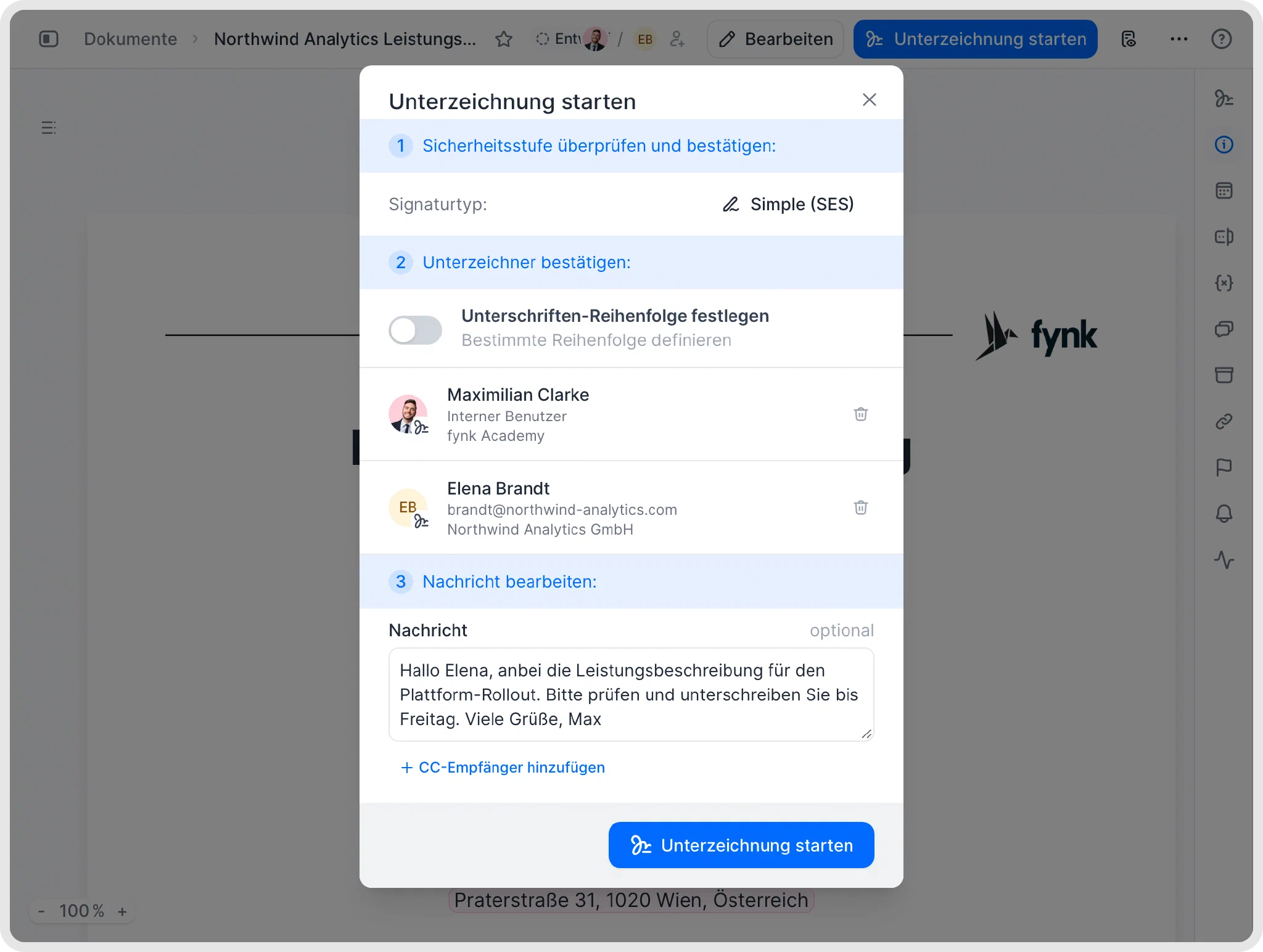
Wir schauen alle auf denselben Vertrag in derselben Version. Man sieht klar, wer unterschrieben hat, wer als Nächstes dran ist und wo es hakt. Das macht Vertragsarbeit einfacher und deutlich strukturierter.

Genauso funktioniert es, wenn du ein PDF digital unterschreiben willst. Liegen deine Zahlen in Google, kannst du direkt in Google Sheets unterschreiben.
Unterschrift in Excel am Handy, auf dem Mac und im Web
Am Handy unterschreibst du in der Excel-App für iPhone, iPad oder Android. Du hast zwei Möglichkeiten:
- Zeichnen: Öffne den Tab Zeichnen, wähle einen Stift und unterschreibe mit dem Finger (auf dem iPad auch mit dem Apple Pencil).
- Foto einfügen: Unterschreibe auf weißem Papier, fotografiere die Unterschrift und füge sie über Einfügen > Bilder über der Zelle ein. Ein transparentes PNG sieht sauberer aus.
Die Excel-Apps, Excel für Mac und Excel im Web haben keine Signaturzeile und keine digitale Signatur. Auf dem Mac fehlt die Signaturzeile im Tab Einfügen, und unter Arbeitsmappe schützen gibt es keine Option zum Hinzufügen einer digitalen Signatur.
Stattdessen hast du diese Möglichkeiten:
- Unterschriftsbild einfügen über Einfügen > Bilder (Weg 1). Auf dem Mac entfernst du den weißen Kasten mit Bildformat > Hintergrund entfernen.
- Unterschrift zeichnen im Tab Zeichnen (Weg 2). Auf dem Mac wird das Trackpad mit Mit Trackpad zeichnen zur Zeichenfläche.
- Namen tippen in ein Textfeld (Weg 5).
- Per E-Signatur verschicken (Weg 6), wenn du die Unterschrift einer anderen Person oder eine zertifikatsbasierte Signatur brauchst.
Ist eine Unterschrift in Excel rechtsgültig?
Für Dokumente ohne besondere Formvorschrift in der Regel ja. Ein Bild, eine Zeichnung oder ein getippter Name in Excel ist eine einfache elektronische Signatur. In der EU darf ihr die Rechtswirkung nicht allein deshalb abgesprochen werden, weil sie elektronisch ist (Art. 25 Abs. 1 eIDAS). Was ihr fehlt, ist der Beweiswert: Bestreitet jemand die Unterschrift, musst du belegen, dass die Person wirklich unterschrieben hat.
Typische Excel-Dokumente wie Stundenzettel, Spesenabrechnungen, Abnahme- oder Inventurprotokolle haben meist keine Formvorschrift. Anders sieht es im DACH-Raum aus, sobald das Gesetz eine bestimmte Form verlangt:
- Deutschland: Die Textform nach § 126b BGB erfüllst du schon mit einem lesbaren Dokument auf einem dauerhaften Datenträger, das deinen Namen nennt, etwa einem PDF per E-Mail. Die Schriftform nach § 126 BGB verlangt dagegen eine eigenhändige Unterschrift. Ersetzen kann sie nur die QES (§ 126a BGB), und bei manchen Erklärungen nicht einmal die, etwa bei der Kündigung eines Arbeitsverhältnisses (§ 623 BGB).
- Österreich: Die QES erfüllt die Schriftform nach § 4 SVG, mit Ausnahmen etwa für letztwillige Verfügungen und Bürgschaften von Verbraucher:innen.
- Schweiz: Einer eigenhändigen Unterschrift gleichgestellt ist nur eine QES mit qualifiziertem Zeitstempel (Art. 14 Abs. 2bis OR).
Für Verträge, Freigaben und alles, was du später vielleicht verteidigen musst, nimm eine Signatur, die festhält, wer unterschrieben hat, und das Dokument gegen Änderungen schützt: eine fortgeschrittene oder qualifizierte Signatur über eine E-Signatur-Plattform. Wann welche Form reicht, hängt von der Rechtsgültigkeit elektronischer Signaturen im jeweiligen Land ab.
Welcher Weg passt zu dir?
| Weg | Wo verfügbar | Signaturniveau | Am besten für |
|---|---|---|---|
| Unterschriftsbild | Windows, Mac, Web | Einfach | Schnell selbst unterschreiben |
| Tab Zeichnen | Windows, Mac, Web (Microsoft 365) | Einfach | Touchscreen und Eingabestift |
| Signaturzeile | Nur Windows | Abhängig vom Zertifikat | Sichtbare Unterschrift mit Änderungsschutz |
| Unsichtbare digitale Signatur | Nur Windows | Abhängig vom Zertifikat | Finale Arbeitsmappe festschreiben |
| Getippter Name | Windows, Mac, Web | Einfach | Informelle interne Freigaben |
| E-Signatur-Plattform | Jeder Browser | Einfach, fortgeschritten oder qualifiziert | Unterschriften anderer einholen, Verträge |
Brauchst du nur deine eigene Unterschrift auf einem Stundenzettel oder einem internen Bericht, ist ein Unterschriftsbild ohne Hintergrund der schnellste Weg. Müssen Kunden, Lieferanten oder Mitarbeitende unterschreiben oder soll das Dokument im Streitfall halten, speichere die Tabelle als PDF und verschicke sie zur Unterschrift.
Suchst du eine Software für Vertragsmanagement?
Erfahre, wie fynk Abschlüsse beschleunigt und das digitale Unterschreiben einfacher macht. Buch eine Demo und sieh fynk in Aktion.
Häufig gestellte Fragen
Teilweise. Excel für Windows bietet eine Signaturzeile (Einfügen > Text > Signaturzeile) und eine unsichtbare digitale Signatur (Datei > Informationen > Arbeitsmappe schützen > Digitale Signatur hinzufügen). Beide brauchen ein digitales Zertifikat. Excel für Mac und Excel im Web haben beides nicht, und keine Version kann eine Arbeitsmappe an andere zur Unterschrift schicken.
Füge ein PNG mit transparentem Hintergrund ein. Oder füge das Foto deiner Unterschrift ein, markiere es und wähle Bildformat > Hintergrund entfernen. Bei einem sauberen Scan auf weißem Papier klappt auch Bildformat > Farbe > Transparente Farbe bestimmen mit einem Klick auf den weißen Bereich.
In Excel für Windows über Datei > Informationen > Arbeitsmappe schützen > Digitale Signatur hinzufügen, oder sichtbar über Einfügen > Text > Signaturzeile und einen Doppelklick auf die Zeile. Du brauchst ein installiertes digitales Zertifikat. Danach ist die Arbeitsmappe schreibgeschützt, und jede spätere Änderung macht die Signatur ungültig.
Ja, aber nicht mit einer digitalen Signatur. Excel für Mac hat weder Signaturzeile noch digitale Signatur. Du kannst ein Bild deiner Unterschrift über Einfügen > Bilder einfügen, sie im Tab Zeichnen mit dem Trackpad schreiben oder deinen Namen tippen. Für eine zertifikatsbasierte Signatur speicherst du die Tabelle als PDF und nutzt eine E-Signatur-Plattform.
Füge für jede Person eine eigene Signaturzeile ein (Einfügen > Text > Signaturzeile, nur Windows). Jede Person unterschreibt ihre Zeile mit ihrem eigenen Zertifikat. Mit Bildern fügst du pro Person ein Unterschriftsbild ein. Sollen mehrere Personen außerhalb deines Teams unterschreiben, speichere die Tabelle als PDF und verschicke sie über eine E-Signatur-Plattform, die auch die Reihenfolge festlegen kann.
Speichere die Arbeitsmappe über Datei > Speichern unter als PDF, lade das PDF in eine E-Signatur-Plattform wie fynk hoch, platziere die Signaturfelder und verschicke es. Die Person öffnet einen Link, unterschreibt im Browser ohne eigenes Konto, und du bekommst das signierte PDF mit Audit-Trail.
Bitte beachten Sie, dass keiner der Inhalte in unserem Blog als Rechtsberatung angesehen werden sollte. Wir verstehen die Komplexitäten und Feinheiten rechtlicher Angelegenheiten und so sehr wir uns auch bemühen, unsere Informationen genau und nützlich zu gestalten, können diese nicht den individuellen Rat eines qualifizierten Rechtsanwalts ersetzen.




Erhalte regelmäßig wertvolle Inhalte rund um Vertragsmanagement




Weniger Zeit mit Verträgen. Mehr Zeit für dein Unternehmen.
Verträge so verwalten, wie es sein sollte: schnell, klar und zu deinen Bedingungen.
Kein aufwendiges Setup
In Tagen statt Monaten live
Kein Lock-in
Jederzeit vollständiger Export
Keine versteckten Kosten
Signaturen inklusive, keine Umschlaggebühr